Zimmer und Preise einrichten
Am Ende zeigt Ihre Buchungsseite Ihre Zimmer mit Fotos und für jede Nacht den richtigen Preis. Für ein kleines Haus brauchen Sie etwa eine Stunde.
Bevor Sie beginnen. Melden Sie sich als Inhaber oder Leitung an. Halten Sie Ihre Zimmerliste, ein paar Fotos pro Zimmerart (JPG, PNG oder WebP) und Ihre üblichen Preise bereit. Die Preise in Nuitina verstehen sich inklusive MWST.
Zimmer, Fotos und Grundpreis
Zimmerkategorie anlegen
Öffnen Sie «Einstellungen → Zimmer» und klicken Sie auf «Neue Kategorie». Tippen Sie einen Namen wie Doppelzimmer und eine Beschreibung für den Gast ein. Legen Sie höchstens Erwachsene, Kinder und Personen fest und ergänzen Sie Betten und Ausstattung, mit Komma getrennt. Gäste buchen eine Kategorie, das Zimmer teilt Ihre Rezeption zu.
Grundpreis eintragen
Tippen Sie im selben Fenster den «Grundpreis pro Nacht» ein, pro Zimmer und inklusive MWST. Er gilt für jede Nacht, solange keine Regel etwas anderes sagt. Lassen Sie «Online buchbar» eingeschaltet und klicken Sie auf «Speichern».
Fotos hinzufügen
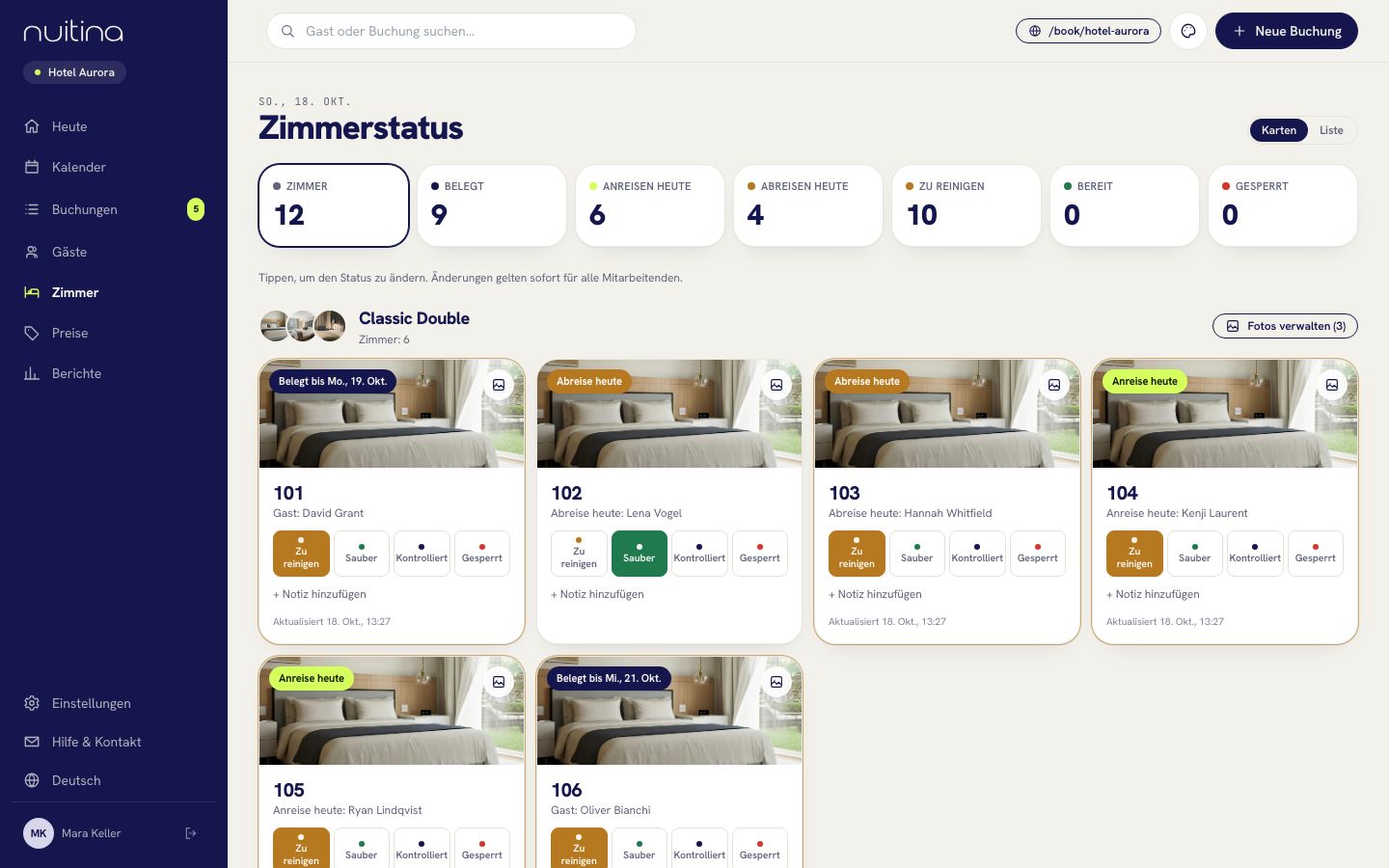
Fotos lassen sich erst hinzufügen, wenn die Kategorie gespeichert ist. Klicken Sie bei der Kategorie auf «Bearbeiten» oder auf der Seite «Zimmer» auf «Fotos verwalten». Pro Kategorie sind bis zu 6 Fotos möglich. Das erste ist das Titelbild, durch die anderen wischen Gäste auf der Buchungsseite.
Zimmer anlegen
Tippen Sie unter der Kategorie eine Zimmernummer in das Feld «Zimmer-Nr.» und klicken Sie auf «Hinzufügen». Wiederholen Sie das für jedes Zimmer. Ein Klick auf den Zimmernamen benennt es um. Das Auge-Symbol setzt ein Zimmer ausser Betrieb, der Papierkorb löscht es.
Saisons, Sperren, Tarife und Extras
Saison oder Wochenendpreis festlegen
Öffnen Sie «Preise → Saison und Sperren» und klicken Sie auf «Neue Regel». Wählen Sie «Von» und «Bis (inklusive)», setzen Sie den Haken bei «Anderen Preis festlegen» und tragen Sie den Preis pro Nacht ein. Für einen Wochenendpreis schalten Sie unter «Wochentage (der Nacht)» nur Fr und Sa ein. Lassen Sie Kategorie und Tarif auf «Alle», dann gilt die Regel für alle Zimmer.
Mindestaufenthalt oder Verkaufsstopp setzen
Tippen Sie in einer Regel eine Zahl bei «Mindestaufenthalt (Nächte)» ein. Oder schalten Sie «Verkaufsstopp» ein, dann sind diese Tage online nicht buchbar; an der Rezeption können Sie weiter buchen. «Keine Anreise an diesen Tagen» und «Keine Abreise an diesen Tagen» helfen bei Wechseltagen.
Tarife erstellen
Klicken Sie unter «Tarife» auf «Neuer Tarif». Für einen nicht stornierbaren Tarif geben Sie einen Namen ein, tippen bei «Preisänderung in %» den Wert -10 ein und schalten «Kostenlos stornierbar» aus. «Mit Frühstück» ist nur ein Hinweis für den Gast; den Preis legen Sie selbst fest.
Extras anlegen
Klicken Sie unter «Extras» auf «Neues Extra». Geben Sie Name und Betrag ein und wählen Sie, ob pro Aufenthalt, pro Nacht, pro Person oder pro Person und Nacht berechnet wird. Wählen Sie den MWST-Satz und lassen Sie «Auch online wählbar» eingeschaltet, damit Gäste das Extra beim Buchen dazunehmen können.
Ergebnis prüfen
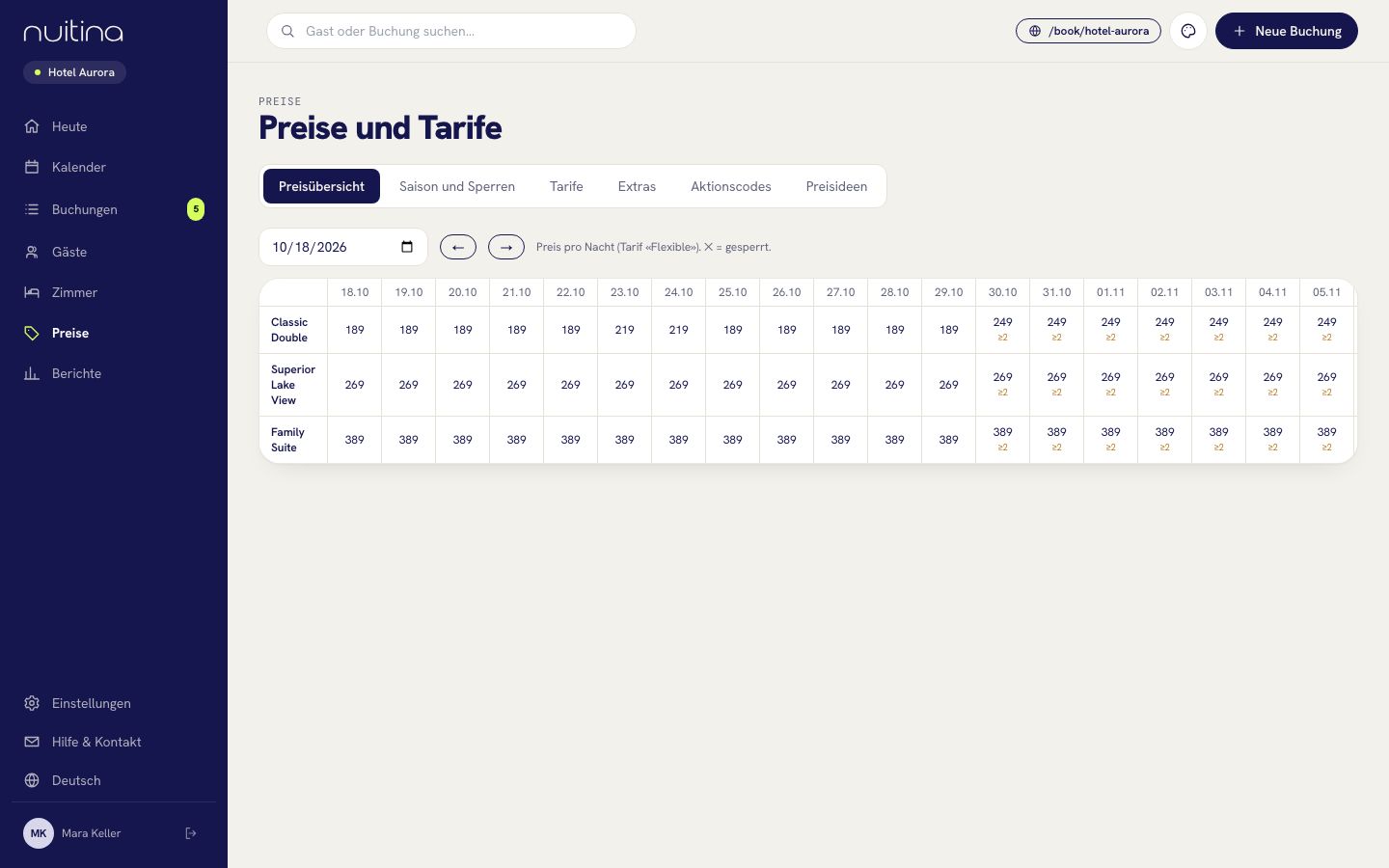
Öffnen Sie «Preise → Preisübersicht». Sie sehen den Preis pro Nacht für jede Kategorie, ✕ steht für gesperrte Nächte. Öffnen Sie danach Ihre Buchungsseite und machen Sie eine Probesuche.
Überschneiden sich zwei Regeln, gewinnt die genauere: Eine Regel für eine Kategorie und einen Tarif schlägt eine Regel für «Alle». Sind beide gleich genau, gewinnt die neuere. Halten Sie die Zahl der Regeln klein und benennen Sie sie im Notizfeld, zum Beispiel «Sommer».
Fragen, die oft gestellt werden
Wählen Gäste ein Zimmer oder eine Kategorie?
Eine Kategorie, zum Beispiel «Doppelzimmer». Sie sehen deren Fotos und Preis. Das konkrete Zimmer teilen Sie oder Ihr Team im Kalender zu.
Kann ich ein besonderes Wochenende teurer machen?
Ja. Legen Sie eine Regel nur für diese Daten mit einem anderen Preis an. Da sie genauer ist als eine Saisonregel, gewinnt sie in diesen Nächten.
Kann Nuitina Preise vorschlagen?
Es zeigt Ideen aus der Auslastung Ihres Hauses. Öffnen Sie «Preise → Preisideen». Nichts ändert sich von selbst: «Übernehmen» legt gewöhnliche Regeln an, die Sie ändern oder löschen können.
Können Gäste einen Aktionscode einlösen?
Ja. Legen Sie Codes unter «Preise → Aktionscodes» an. Gäste geben den Code auf Ihrer Buchungsseite ein und erhalten den Rabatt auf den Zimmerpreis.
Als Nächstes
Buchungsmaske einbauen
Einen Code aus «Einstellungen → Website» kopieren und in WordPress, Wix, Squarespace, Webflow oder reines HTML einfügen. Ohne Website: Buchungsseite teilen.
WeiterlesenZahlungen einrichten
Eigenes Stripe- oder PayPal-Konto verbinden, Anzahlung oder ganzen Betrag wählen und festlegen, ob die Zahlung nötig ist, um das Zimmer zu halten.
WeiterlesenBuchungsmaske
Eine Buchungsmaske für Ihre eigene Website oder Ihre Nuitina-Buchungsseite: acht Sprachen, Fotos, Extras, Aktionscodes und keine Kommission.
WeiterlesenNicht weitergekommen? Schreiben Sie uns
Schicken Sie uns Ihre Zimmerliste, wir sagen Ihnen, wie wir sie einrichten würden.