Configurez vos chambres et vos prix
À la fin, votre page de réservation montre vos chambres avec des photos et le bon prix pour chaque nuit. Prévoyez environ une heure pour un petit établissement.
Avant de commencer. Connectez-vous en tant que propriétaire ou direction. Ayez sous la main votre liste de chambres, quelques photos par type de chambre (JPG, PNG ou WebP) et vos prix habituels. Les prix dans Nuitina incluent la TVA.
Chambres, photos et prix de base
Créez une catégorie de chambre
Ouvrez « Paramètres → Chambres » et cliquez sur « Nouvelle catégorie ». Saisissez un nom, par exemple Chambre double, et une description pour le client. Fixez le nombre maximal d'adultes, d'enfants et de clients, puis ajoutez les lits et les équipements, séparés par des virgules. Les clients réservent une catégorie, et votre réception attribue la chambre.
Saisissez le prix de base
Dans la même fenêtre, saisissez le « Prix de base par nuit », par chambre et TVA incluse. Il s'applique à chaque nuit, sauf si une règle dit autre chose. Laissez « Réservable en ligne » activé, puis cliquez sur « Enregistrer ».
Ajoutez des photos
Les photos ne peuvent être ajoutées qu'une fois la catégorie enregistrée. Cliquez sur « Modifier » sur la catégorie, ou utilisez « Gérer les photos » sur la page « Chambres ». Vous pouvez ajouter jusqu'à 6 photos par catégorie. La première sert de couverture, et les clients font défiler les autres sur la page de réservation.
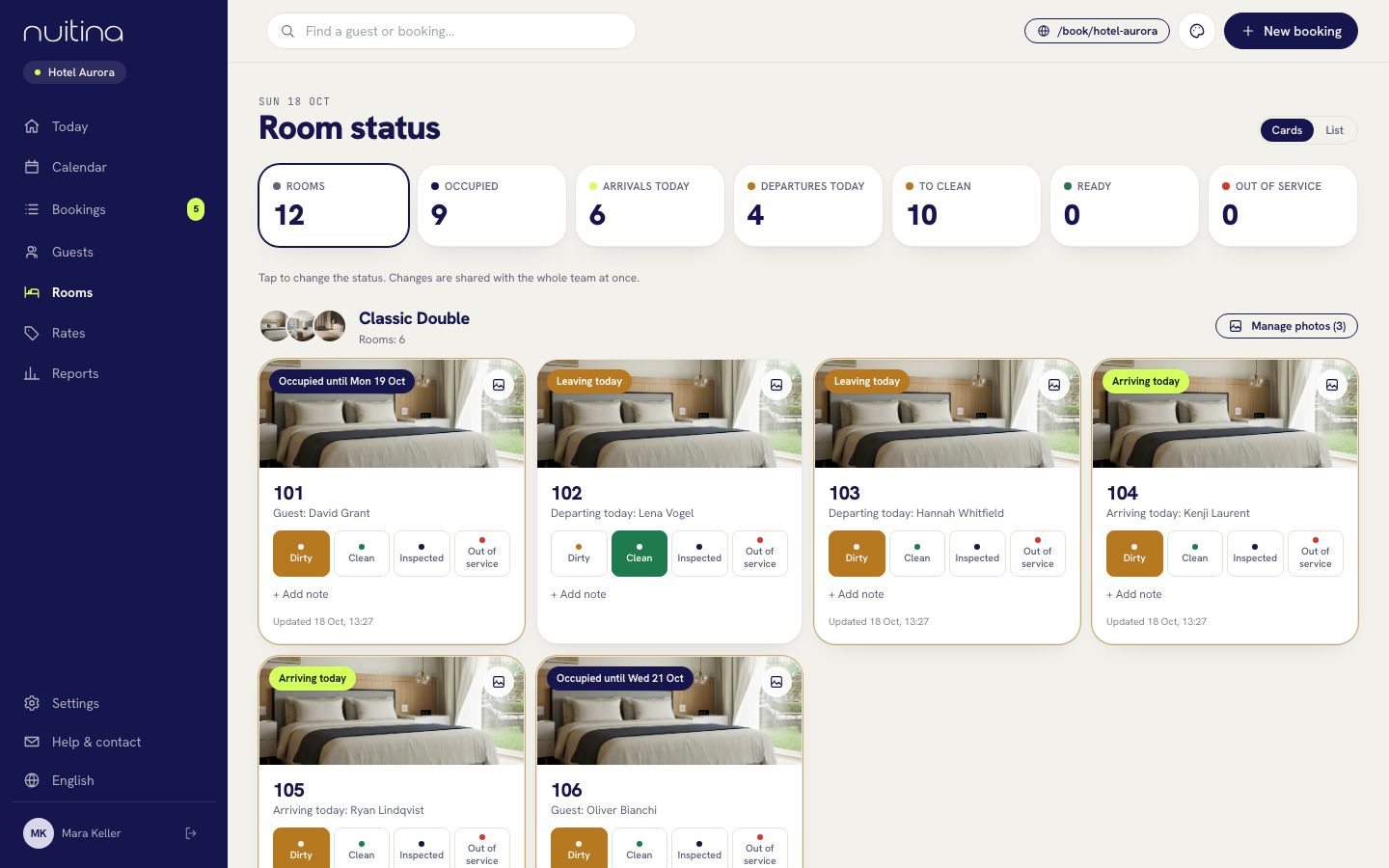
Ajoutez les chambres
Sous la catégorie, saisissez un numéro de chambre dans le champ « N° de chambre » et cliquez sur « Ajouter ». Répétez pour chaque chambre. Cliquez sur le nom d'une chambre pour la renommer. L'icône en forme d'œil met une chambre hors service et la corbeille la supprime.
Saisons, restrictions, tarifs et suppléments
Ajoutez une saison ou un prix de week-end
Ouvrez « Prix → Saisons et restrictions » et cliquez sur « Nouvelle règle ». Choisissez « Du » et « Jusqu'au (inclus) », cochez « Définir un autre prix » et saisissez le prix par nuit. Pour un prix de week-end, activez uniquement Ven et Sam sous « Jours de la semaine (de la nuit) ». Laissez catégorie et tarif sur « Tous » pour couvrir toutes les chambres.
Fixez un séjour minimum ou un arrêt des ventes
Dans le même type de règle, saisissez un nombre dans « Séjour minimum (nuits) ». Ou activez « Arrêt des ventes » pour fermer ces dates en ligne ; votre réception peut toujours les réserver. « Pas d'arrivée ces jours-là » et « Pas de départ ces jours-là » aident pour les jours de changement de clientèle.
Créez des tarifs
Sous « Tarifs », cliquez sur « Nouveau tarif ». Pour un tarif non remboursable, saisissez un nom, tapez -10 sous « Variation du prix en % » et désactivez « Annulation gratuite ». « Avec petit-déjeuner » n'est qu'une note pour le client ; vous fixez vous-même le prix.
Ajoutez des suppléments
Sous « Suppléments », cliquez sur « Nouveau supplément ». Saisissez un nom et un montant, et choisissez s'il est facturé par séjour, par nuit, par personne ou par personne et par nuit. Choisissez son taux de TVA, et laissez « Aussi sélectionnable en ligne » activé pour que les clients puissent l'ajouter en réservant.
Vérifiez le résultat
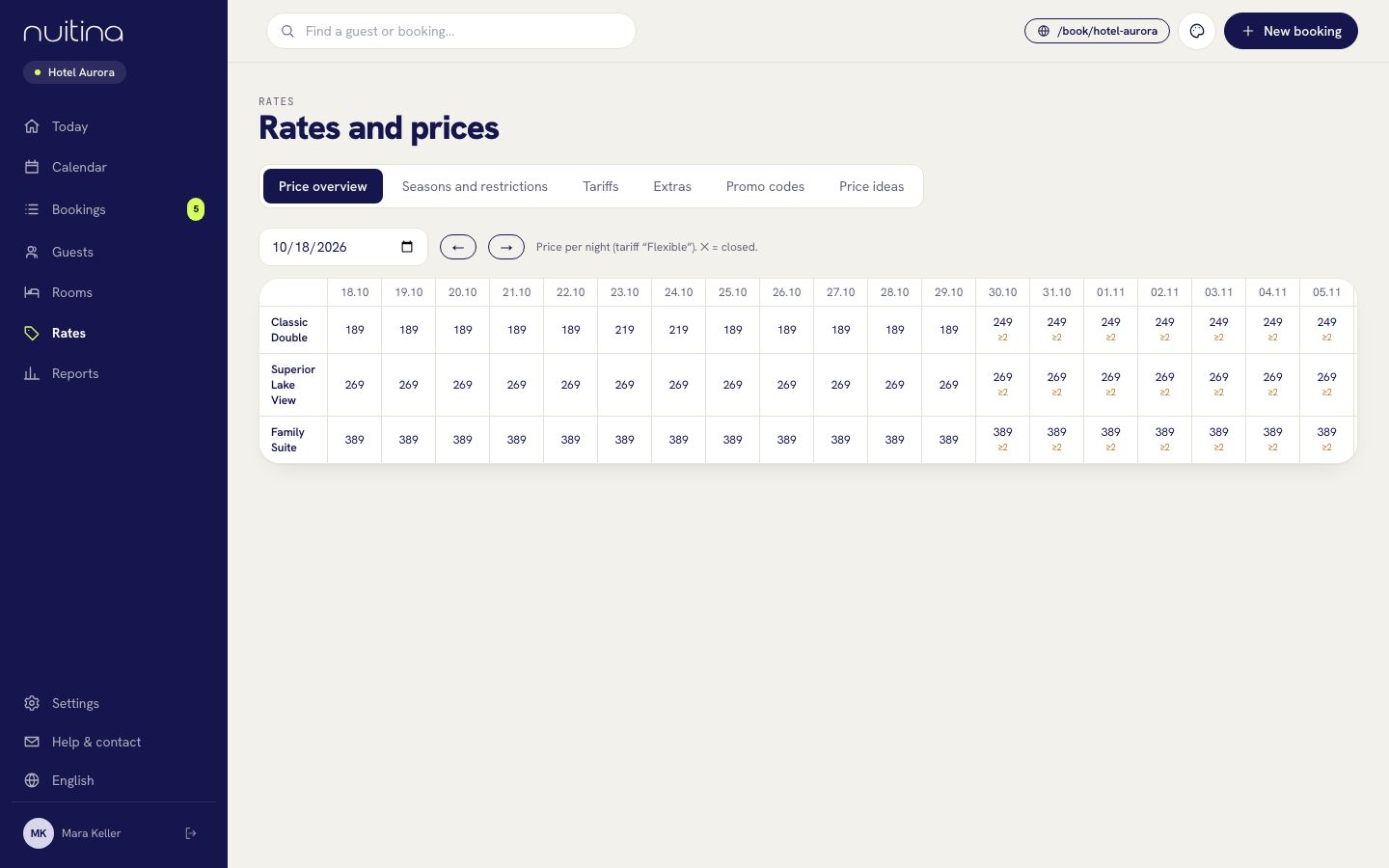
Ouvrez « Prix → Aperçu des prix ». Vous voyez le prix par nuit pour chaque catégorie, et ✕ marque les nuits fermées. Ouvrez ensuite votre page de réservation et lancez une recherche de test.
Quand deux règles se chevauchent, la plus précise l'emporte : une règle pour une catégorie et un tarif prime sur une règle pour « Tous ». À précision égale, la règle la plus récente l'emporte. Gardez peu de règles et utilisez le champ de note pour les nommer, par exemple « Été ».
Questions fréquentes
Les clients choisissent-ils une chambre ou une catégorie ?
Une catégorie, comme « Chambre double ». Ils voient ses photos et son prix. Vous ou votre équipe attribuez la chambre dans le calendrier.
Puis-je facturer plus cher un week-end particulier ?
Oui. Créez une règle pour ces seules dates avec un autre prix. Comme elle est plus précise qu'une règle de saison, elle l'emporte pour ces nuits.
Nuitina peut-il suggérer des prix ?
Il peut montrer des idées selon le taux de remplissage de votre établissement. Ouvrez « Prix → Idées de prix ». Rien ne change tout seul : « Appliquer » crée des règles ordinaires que vous pouvez modifier ou supprimer.
Les clients peuvent-ils utiliser un code promo ?
Oui. Créez des codes sous « Prix → Codes promo ». Les clients saisissent le code sur votre page de réservation et obtiennent la réduction sur le prix de la chambre.
Étapes suivantes
Intégrer le moteur de réservation
Copiez un extrait de code depuis Paramètres → Site web et collez-le dans WordPress, Wix, Squarespace, Webflow ou du HTML simple. Pas de site ? Partagez votre page de réservation.
En savoir plusAccepter les paiements en ligne
Connectez votre propre compte Stripe ou PayPal, choisissez l'acompte ou le montant total et décidez si le paiement est obligatoire pour retenir la chambre.
En savoir plusMoteur de réservation
Un moteur de réservation pour votre propre site web ou votre page de réservation Nuitina : huit langues, photos, suppléments, codes promo et zéro commission.
En savoir plusBloqué ? Écrivez-nous
Envoyez-nous votre liste de chambres et nous vous dirons comment nous la configurerions.