Placez le moteur de réservation sur votre site web
À la fin, vos clients peuvent réserver sur votre propre site web, soit dans la page, soit depuis un bouton flottant. Comptez environ dix minutes. Sans site web, il suffit de partager un lien.
Avant de commencer. Vos chambres et vos prix doivent être configurés (voir Configurer chambres et prix). Il vous faut l'autorisation de modifier votre site web et une formule de votre créateur de site qui autorise le code personnalisé. Certaines formules ne le permettent pas.
Récupérer le code et le coller
Ouvrez le code
Dans Nuitina, ouvrez « Paramètres → Site web » et descendez jusqu'à « Intégrer à votre site web ». L'extrait contient déjà l'adresse de votre hôtel.
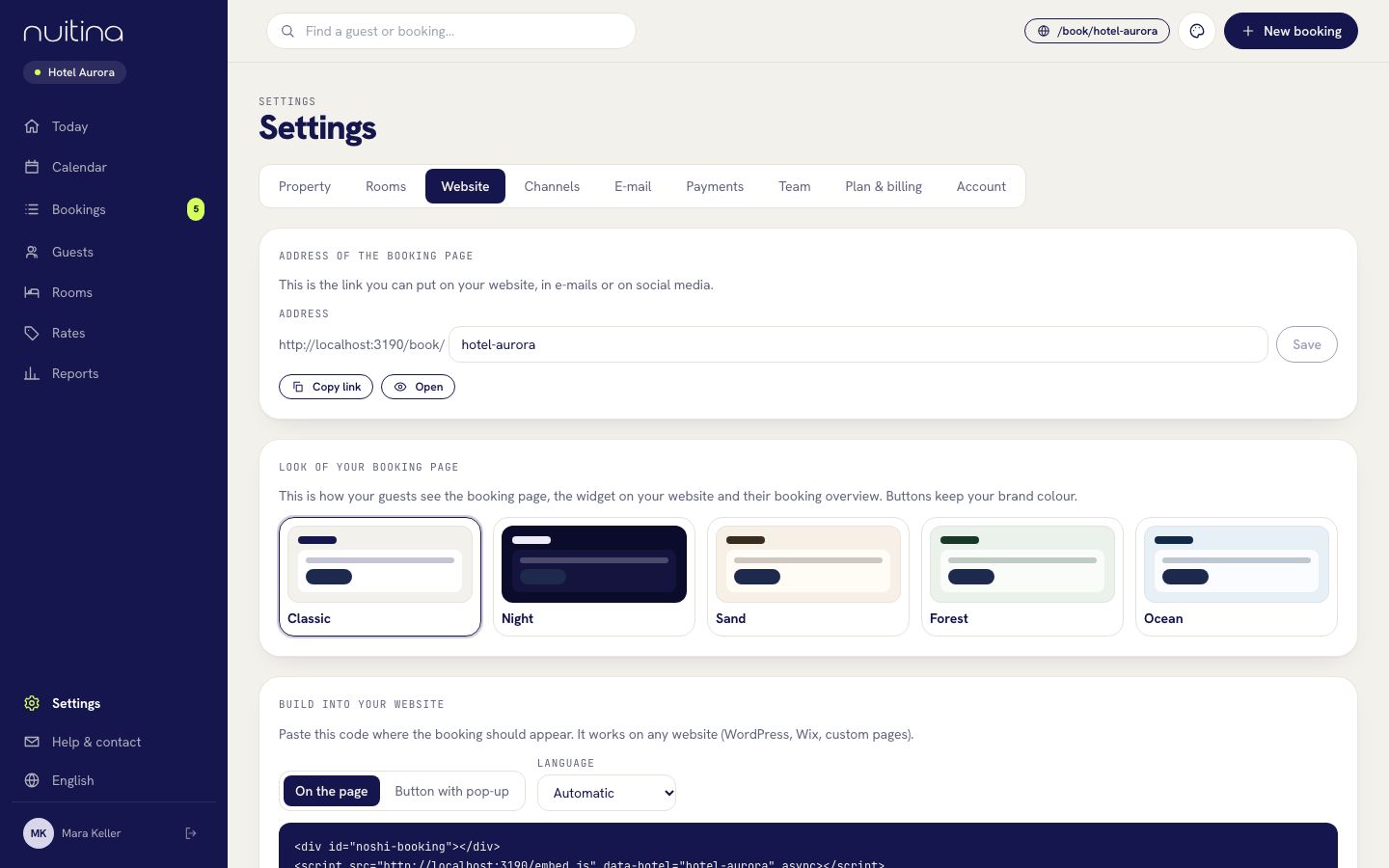
Choisissez comment il apparaît
« Directement sur la page » place le formulaire de réservation dans votre page. « Bouton avec fenêtre » ajoute un bouton flottant dans un coin, qui ouvre le formulaire de réservation dans une fenêtre. Pour le bouton, saisissez vos propres mots sous « Texte du bouton ».
Choisissez la langue
Sous « Langue », laissez « Automatique » ou choisissez une langue pour l'imposer. Automatique suit le client. Un choix fixe ajoute data-lang au code.
Copiez le code
Cliquez sur « Copier ». L'aperçu en dessous montre à quoi ressemblera la page de réservation une fois intégrée.
Collez-le dans votre site
Collez le code là où la réservation doit apparaître. La section suivante indique où trouver cet endroit dans WordPress, Wix, Squarespace et Webflow. Pour le bouton flottant, le bas de la page est le meilleur emplacement.
Publiez et testez sur la page en ligne
Publiez la page et ouvrez-la comme le ferait un client, aussi sur votre téléphone. Lancez une recherche de dates. Les modes d'aperçu de certains créateurs n'exécutent pas les scripts : jugez donc la page en ligne.
Facultatif : utilisez votre propre bouton
Avec le code du bouton flottant sur la page, n'importe quel bouton de votre choix peut ouvrir la fenêtre de réservation en appelant window.NoshiBooking.open(). Pour masquer le bouton flottant et ne garder que le vôtre, ajoutez data-floating="false" au script.
Dans la page : le formulaire de réservation s'affiche dans votre page
<div id="noshi-booking"></div>
<script src="https://booking.nuitina.com/embed.js" data-hotel="your-hotel" async></script>
Bouton flottant (facultatif : data-lang, data-color)
<script src="https://booking.nuitina.com/embed.js" data-hotel="your-hotel" data-mode="button" data-label="Book now" data-lang="en" data-color="#1a4d3a" async></script>Où le coller
Chaque créateur de site utilise ses propres noms. Voici les pages d'aide officielles, qui restent à jour quand les menus changent.
- WordPress : ajoutez un bloc « HTML personnalisé » à la page et collez le code. Voir le bloc HTML personnalisé. Sur WordPress.com, les balises script exigent une formule payante ; voir leur guide.
- Wix : ajoutez un élément d'intégration et collez le code dans ses paramètres : Studio Editor, Harmony Editor. Pour le bouton flottant, utilisez « Code personnalisé » dans les Paramètres : intégrer du code personnalisé.
- Squarespace : ajoutez un bloc « Code » et collez le code : blocs de code. Pour le bouton sur chaque page, utilisez l'injection de code. JavaScript exige une formule qui l'autorise.
- Webflow : ajoutez un élément « Code Embed » : Custom code embed. Pour le bouton sur chaque page, utilisez le code personnalisé du site, dans le pied de page. Publiez ensuite.
- HTML simple : collez le code là où la réservation doit se trouver, ou juste avant la balise de fermeture body pour le bouton.
Certains créateurs de site affichent le code intégré dans un cadre de hauteur fixe. Si le formulaire de réservation semble coupé, agrandissez le cadre ou passez au bouton flottant. Si rien n'apparaît du tout, la formule ou l'éditeur bloque peut-être les scripts. Les pages ci-dessus expliquent chaque cas.
Pas de site web ? Utilisez votre page de réservation
Ouvrez « Paramètres → Site web ». Sous « Adresse de la page de réservation », vous trouvez votre lien, par exemple booking.nuitina.com/book/your-hotel. Cliquez sur « Copier le lien » pour le copier, ou sur « Ouvrir » pour le consulter. Placez-le sur votre profil Google, vos réseaux sociaux, votre signature d'e-mail et vos cartes de visite. Vous pouvez modifier la dernière partie de l'adresse dans le champ « Adresse » et cliquer sur « Enregistrer ». Un domaine personnalisé pour la page n'est pas disponible pour le moment.
Questions fréquentes
Cela fonctionnera-t-il avec mon créateur de site web ?
Cela fonctionne sur tout site qui accepte une balise script. Le script place votre page de réservation dans un cadre de votre page.
Puis-je changer la couleur du bouton ?
Oui. Ajoutez data-color avec une couleur comme #1a4d3a au code du bouton flottant. La couleur des boutons à l'intérieur du formulaire de réservation vient de « Couleur de la marque » sous « Paramètres → Établissement ».
Dois-je recoller le code après avoir modifié les prix ?
Non. Le code ne fait que charger votre page de réservation en ligne : les prix, les photos et les règles sont donc toujours à jour.
Les clients peuvent-ils payer dans mon site web ?
Si vous avez connecté Stripe ou PayPal, oui. La page de paiement s'ouvre dans toute la fenêtre du navigateur. Voir Accepter les paiements en ligne.
À lire aussi
Moteur de réservation
Un moteur de réservation pour votre propre site web ou votre page de réservation Nuitina : huit langues, photos, suppléments, codes promo et zéro commission.
En savoir plusAccepter les paiements en ligne
Connectez votre propre compte Stripe ou PayPal, choisissez l'acompte ou le montant total et décidez si le paiement est obligatoire pour retenir la chambre.
En savoir plusChambres et prix
Ajoutez des catégories de chambres, des chambres et des photos, puis fixez prix de base, saisons, week-ends, séjour minimum, arrêt des ventes, tarifs et suppléments.
En savoir plusBloqué ? Écrivez-nous
Dites-nous quel créateur de site vous utilisez et nous vous indiquerons le bon endroit.