Mettere il motore di prenotazione sul Suo sito web
Alla fine gli ospiti possono prenotare sul Suo sito web, direttamente nella pagina o da un pulsante flottante. Ci vogliono circa dieci minuti. Senza un sito web basta condividere un link.
Prima di iniziare. Le Sue camere e i Suoi prezzi devono essere configurati (veda Configurare camere e prezzi). Le serve il permesso di modificare il Suo sito web e un piano del Suo costruttore di siti che consenta codice personalizzato. Alcuni piani non lo consentono.
Ottenga il codice e lo incolli
Apra il codice
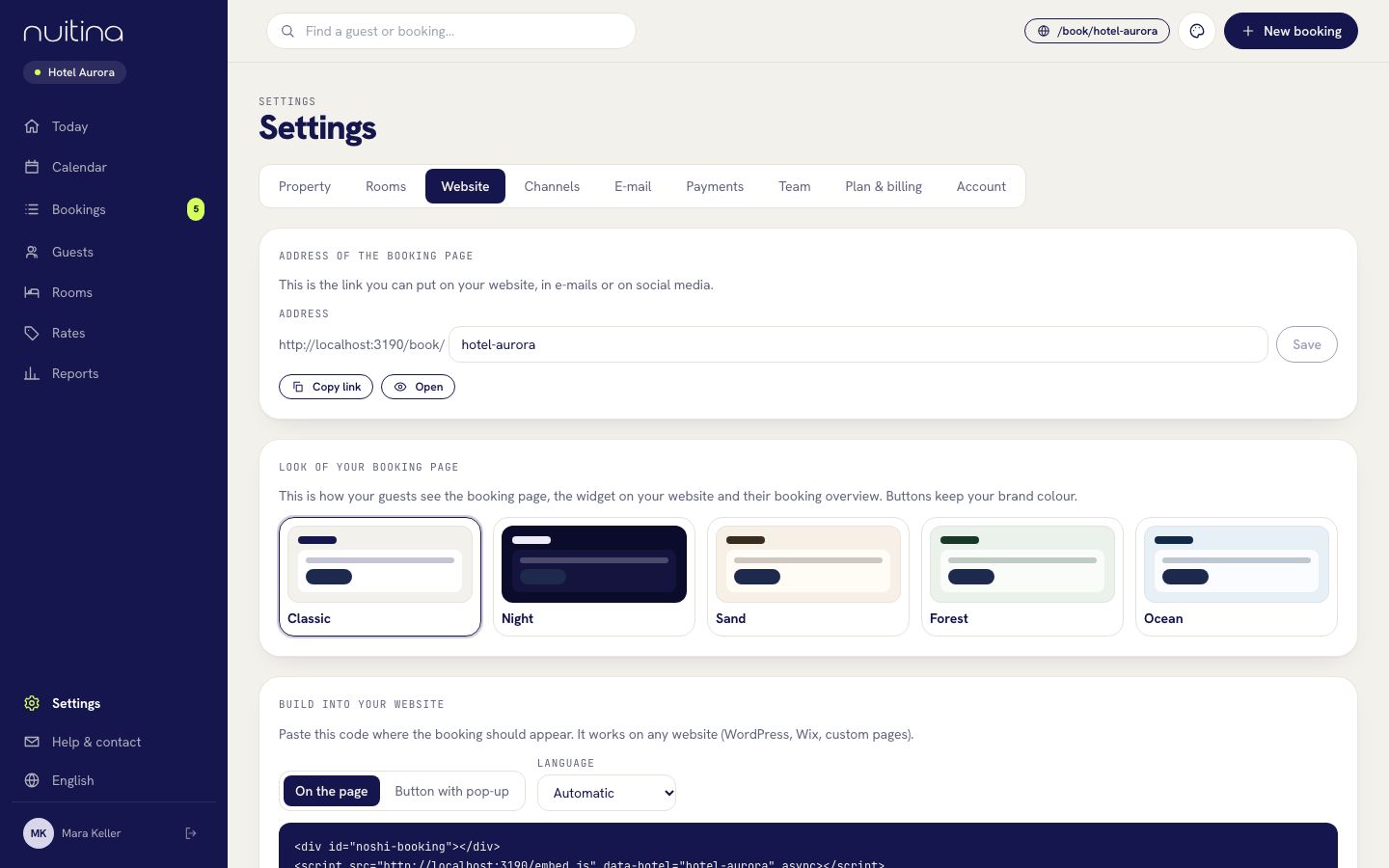
In Nuitina apra «Impostazioni → Sito web» e scorra fino a «Integra nel sito web». Il frammento contiene già l'indirizzo della Sua struttura.
Scelga come appare
«Direttamente nella pagina» inserisce il modulo di prenotazione dentro la Sua pagina. «Pulsante con finestra» aggiunge un pulsante flottante nell'angolo che apre il modulo di prenotazione in una finestra. Per il pulsante, digiti le parole che preferisce in «Testo del pulsante».
Scelga la lingua
In «Lingua» lasci «Automatica», oppure scelga una lingua per imporla. Quella automatica segue l'ospite. Una scelta fissa aggiunge data-lang al codice.
Copi il codice
Clicchi su «Copia». L'anteprima qui sotto mostra come apparirà la pagina di prenotazione una volta incorporata.
Lo incolli nel Suo sito
Incolli il codice dove deve apparire la prenotazione. La sezione successiva indica dove trovare quel punto in WordPress, Wix, Squarespace e Webflow. Per il pulsante flottante è meglio la fine della pagina.
Pubblichi e provi sulla pagina online
Pubblichi la pagina e la apra come farebbe un ospite, anche dal telefono. Faccia una ricerca di date. Le modalità di anteprima di alcuni costruttori non eseguono gli script, quindi giudichi la pagina online.
Facoltativo: usi un Suo pulsante
Con il codice del pulsante flottante nella pagina, qualsiasi Suo pulsante può aprire la finestra di prenotazione chiamando window.NoshiBooking.open(). Per nascondere il pulsante flottante e tenere solo il Suo, aggiunga data-floating="false" allo script.
Nella pagina: il modulo di prenotazione si trova nella Sua pagina
<div id="noshi-booking"></div>
<script src="https://booking.nuitina.com/embed.js" data-hotel="your-hotel" async></script>
Pulsante flottante (facoltativi: data-lang, data-color)
<script src="https://booking.nuitina.com/embed.js" data-hotel="your-hotel" data-mode="button" data-label="Book now" data-lang="en" data-color="#1a4d3a" async></script>Dove incollarlo
Ogni costruttore usa nomi propri. Queste sono le pagine di aiuto ufficiali, che restano aggiornate quando i menu cambiano.
- WordPress: aggiunga alla pagina un blocco «HTML personalizzato» e incolli il codice. Veda il blocco HTML personalizzato. Su WordPress.com i tag script richiedono un piano a pagamento; veda la loro guida.
- Wix: aggiunga un elemento incorporato e incolli il codice nelle sue impostazioni: Studio Editor, Harmony Editor. Per il pulsante flottante usi «Codice personalizzato» nelle Impostazioni: incorporare codice personalizzato.
- Squarespace: aggiunga un blocco «Codice» e incolli il codice: blocchi di codice. Per il pulsante su ogni pagina usi l'inserimento di codice. JavaScript richiede un piano che lo consenta.
- Webflow: aggiunga un elemento «Code Embed»: codice personalizzato incorporato. Per il pulsante su ogni pagina usi il codice personalizzato del sito, nel footer. Poi pubblichi.
- HTML semplice: incolli il codice dove deve trovarsi la prenotazione, oppure subito prima del tag body di chiusura per il pulsante.
Alcuni costruttori mostrano il codice incorporato in un riquadro di altezza fissa. Se il modulo di prenotazione appare tagliato, ingrandisca il riquadro oppure passi al pulsante flottante. Se non compare nulla, il piano o l'editor potrebbero bloccare gli script. Le pagine sopra spiegano ogni caso.
Nessun sito web? Usi la Sua pagina di prenotazione
Apra «Impostazioni → Sito web». In «Indirizzo della pagina di prenotazione» trova il Suo link, ad esempio booking.nuitina.com/book/your-hotel. Clicchi su «Copia link» per copiarlo, o su «Apri» per vederlo. Lo inserisca nel Suo profilo Google, sui social, nella firma dell'e-mail e sui biglietti da visita. L'ultima parte dell'indirizzo si può cambiare nel campo «Indirizzo», poi si clicca su «Salva». Al momento non è disponibile un dominio personalizzato per la pagina.
Domande frequenti
Funzionerà con il mio costruttore di siti web?
Funziona su qualsiasi sito che accetta un tag script. Lo script inserisce la Sua pagina di prenotazione in una cornice nella Sua pagina.
Posso cambiare il colore del pulsante?
Sì. Aggiunga data-color con un colore come #1a4d3a al codice del pulsante flottante. Il colore dei pulsanti dentro il modulo di prenotazione proviene da «Colore del marchio» in «Impostazioni → Struttura».
Devo incollare di nuovo il codice dopo aver cambiato i prezzi?
No. Il codice carica soltanto la Sua pagina di prenotazione attiva, quindi prezzi, foto e regole sono sempre aggiornati.
Gli ospiti possono pagare all'interno del mio sito web?
Se ha collegato Stripe o PayPal, sì. La pagina di pagamento si apre nell'intera finestra del browser. Veda Accettare pagamenti online.
Per approfondire
Motore di prenotazione
Un motore di prenotazione per il Suo sito web o per la Sua pagina di prenotazione Nuitina: otto lingue, foto, extra, codici promozionali e nessuna commissione.
Continua a leggereAccettare pagamenti online
Colleghi il Suo conto Stripe o PayPal, scelga acconto o importo totale e decida se il pagamento è obbligatorio per trattenere la camera.
Continua a leggereCamere e prezzi
Aggiunga categorie di camera, camere e foto, poi imposti prezzi base, stagioni, fine settimana, soggiorno minimo, stop vendite, tariffe ed extra.
Continua a leggereBloccato? Ci scriva
Ci dica quale costruttore usa e Le indicheremo il punto giusto.