Coloque o motor de reservas no seu website
No final, os hóspedes podem reservar no seu próprio website, dentro da página ou através de um botão flutuante. Demora cerca de dez minutos. Sem website, basta partilhar um link.
Antes de começar. Os seus quartos e preços devem estar configurados (veja Configurar quartos e preços). Precisa de permissão para editar o seu website e de um plano do seu criador de websites que permita código personalizado. Alguns planos não permitem.
Obtenha o código e cole-o
Abra o código
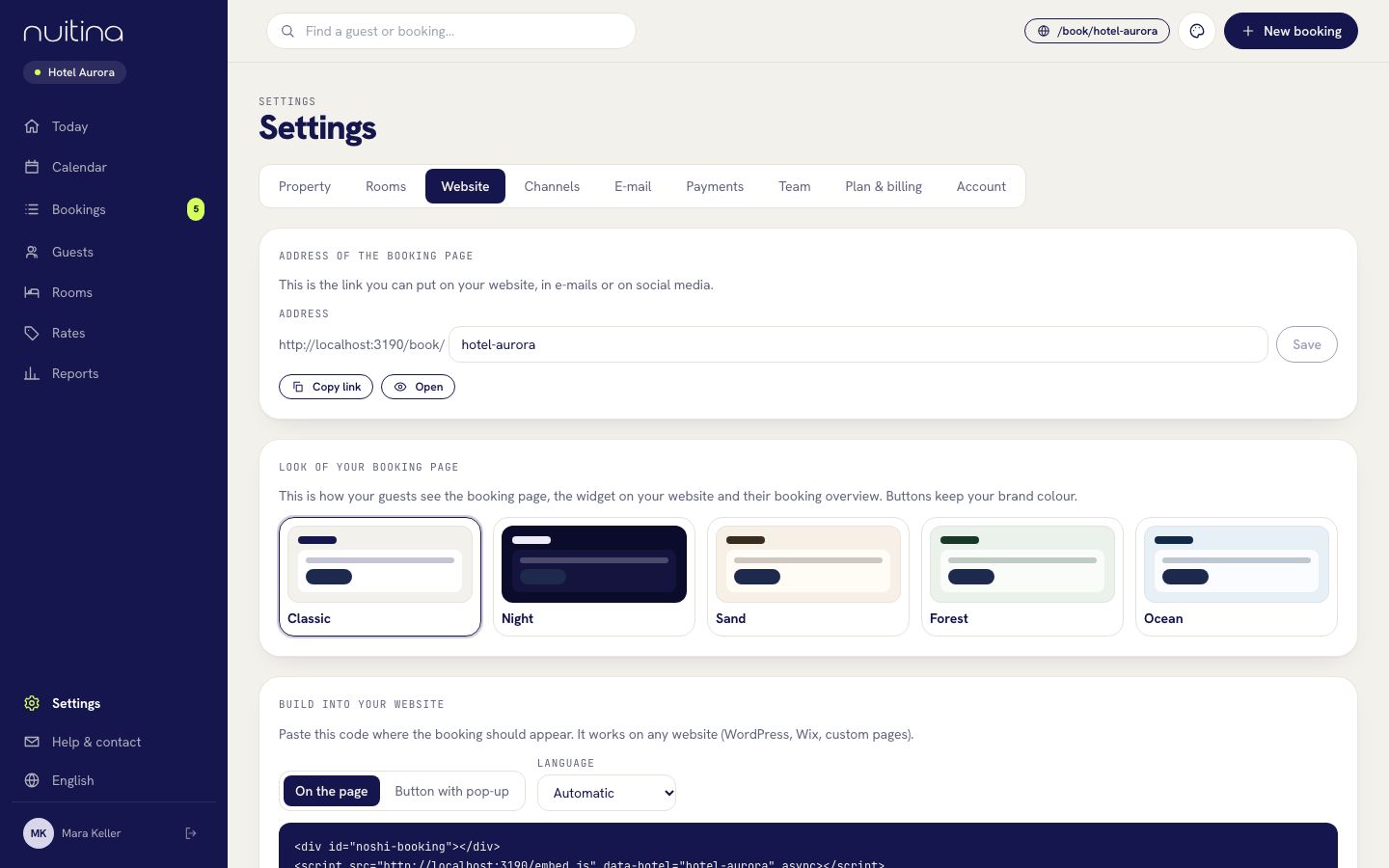
No Nuitina, abra «Definições → Website» e desça até «Integrar no website». O código já contém o endereço do seu hotel.
Escolha como aparece
«Na própria página» coloca o formulário de reserva dentro da sua página. «Botão com janela» acrescenta um botão flutuante no canto, que abre o formulário de reserva numa janela. Para o botão, escreva as suas próprias palavras em «Texto do botão».
Escolha o idioma
Em «Idioma», mantenha «Automático» ou escolha um idioma para o impor. O automático segue o hóspede. Uma escolha fixa acrescenta data-lang ao código.
Copie o código
Clique em «Copiar». A pré-visualização abaixo mostra o aspeto que a página de reservas terá depois de integrada.
Cole-o no seu site
Cole o código onde a reserva deve aparecer. A secção seguinte indica onde encontrar esse local no WordPress, Wix, Squarespace e Webflow. Para o botão flutuante, o melhor é o fim da página.
Publique e teste na página ao vivo
Publique a página e abra-a como um hóspede o faria, também no telemóvel. Faça uma pesquisa por datas. Os modos de pré-visualização de alguns criadores não executam scripts, por isso avalie a página ao vivo.
Opcional: use o seu próprio botão
Com o código do botão flutuante na página, qualquer botão seu pode abrir a janela de reservas chamando window.NoshiBooking.open(). Para esconder o botão flutuante e manter apenas o seu, acrescente data-floating="false" ao script.
Na própria página: o formulário de reserva fica dentro da sua página
<div id="noshi-booking"></div>
<script src="https://booking.nuitina.com/embed.js" data-hotel="your-hotel" async></script>
Botão flutuante (opcional: data-lang, data-color)
<script src="https://booking.nuitina.com/embed.js" data-hotel="your-hotel" data-mode="button" data-label="Book now" data-lang="en" data-color="#1a4d3a" async></script>Onde colar
Cada criador de websites usa os seus próprios nomes. Estas são as páginas de ajuda oficiais, que se mantêm atualizadas quando os menus mudam.
- WordPress: adicione um bloco «Custom HTML» à página e cole o código. Veja o bloco Custom HTML. No WordPress.com, as etiquetas de script exigem um plano pago; veja o guia deles.
- Wix: adicione um elemento de incorporação e cole o código nas suas definições: Studio Editor, Harmony Editor. Para o botão flutuante, use «Custom Code» nas definições: embedding custom code.
- Squarespace: adicione um bloco «Code» e cole o código: Code blocks. Para o botão em cada página, use a code injection. O JavaScript exige um plano que o permita.
- Webflow: adicione um elemento «Code Embed»: Custom code embed. Para o botão em cada página, use o código personalizado do site, no rodapé. Publique depois.
- HTML simples: cole o código onde a reserva deve ficar, ou mesmo antes da etiqueta de fecho do body para o botão.
Alguns criadores de websites mostram o código incorporado numa caixa de altura fixa. Se o formulário de reserva parecer cortado, aumente a altura da caixa ou mude para o botão flutuante. Se não aparecer nada, o plano ou o editor podem estar a bloquear scripts. As páginas acima explicam cada caso.
Sem website? Use a sua página de reservas
Abra «Definições → Website». Em «Endereço da página de reservas» encontra o seu link, por exemplo booking.nuitina.com/book/your-hotel. Clique em «Copiar link» para o copiar, ou em «Abrir» para o ver. Ponha-o no seu perfil do Google, nas redes sociais, na assinatura do e-mail e nos cartões de visita. Pode mudar a última parte do endereço no campo «Endereço» e clicar em «Guardar». De momento, não é possível ter um domínio próprio para a página.
Perguntas frequentes
Vai funcionar no meu criador de websites?
Funciona em qualquer site que aceite uma etiqueta de script. O script coloca a sua página de reservas numa moldura dentro da sua página.
Posso mudar a cor do botão?
Sim. Acrescente data-color com uma cor como #1a4d3a ao código do botão flutuante. A cor dos botões dentro do formulário de reserva vem de «Cor da marca» em «Definições → Estabelecimento».
Tenho de colar o código outra vez depois de mudar os preços?
Não. O código apenas carrega a sua página de reservas ao vivo, por isso preços, fotografias e regras estão sempre atualizados.
Os hóspedes podem pagar dentro do meu website?
Se ligou o Stripe ou o PayPal, sim. A página de pagamento abre em toda a janela do navegador. Veja Aceitar pagamentos online.
Relacionado
Motor de reservas
Um motor de reservas para o seu website ou para a sua página de reservas Nuitina: oito idiomas, fotografias, extras, códigos promocionais e zero comissão.
Ler maisAceitar pagamentos online
Ligue a sua própria conta Stripe ou PayPal, escolha entre sinal ou montante total e decida se o pagamento é obrigatório para reter o quarto.
Ler maisQuartos e preços
Adicione categorias de quartos, quartos e fotografias, e depois defina preços base, épocas, fins de semana, estadia mínima, venda suspensa, tarifas e extras.
Ler maisFicou preso? Escreva-nos
Diga-nos que criador de websites utiliza e indicamos-lhe o sítio certo.