Ponga el motor de reservas en su sitio web
Al final, los huéspedes pueden reservar en su propio sitio web, dentro de la página o desde un botón flotante. Lleva unos diez minutos. Sin sitio web, solo comparte un enlace.
Antes de empezar. Sus habitaciones y precios deben estar configurados (vea Configurar habitaciones y precios). Necesita permiso para editar su sitio web y un plan de su creador de sitios web que admita código propio. Algunos planes no lo admiten.
Obtenga el código y péguelo
Abra el código
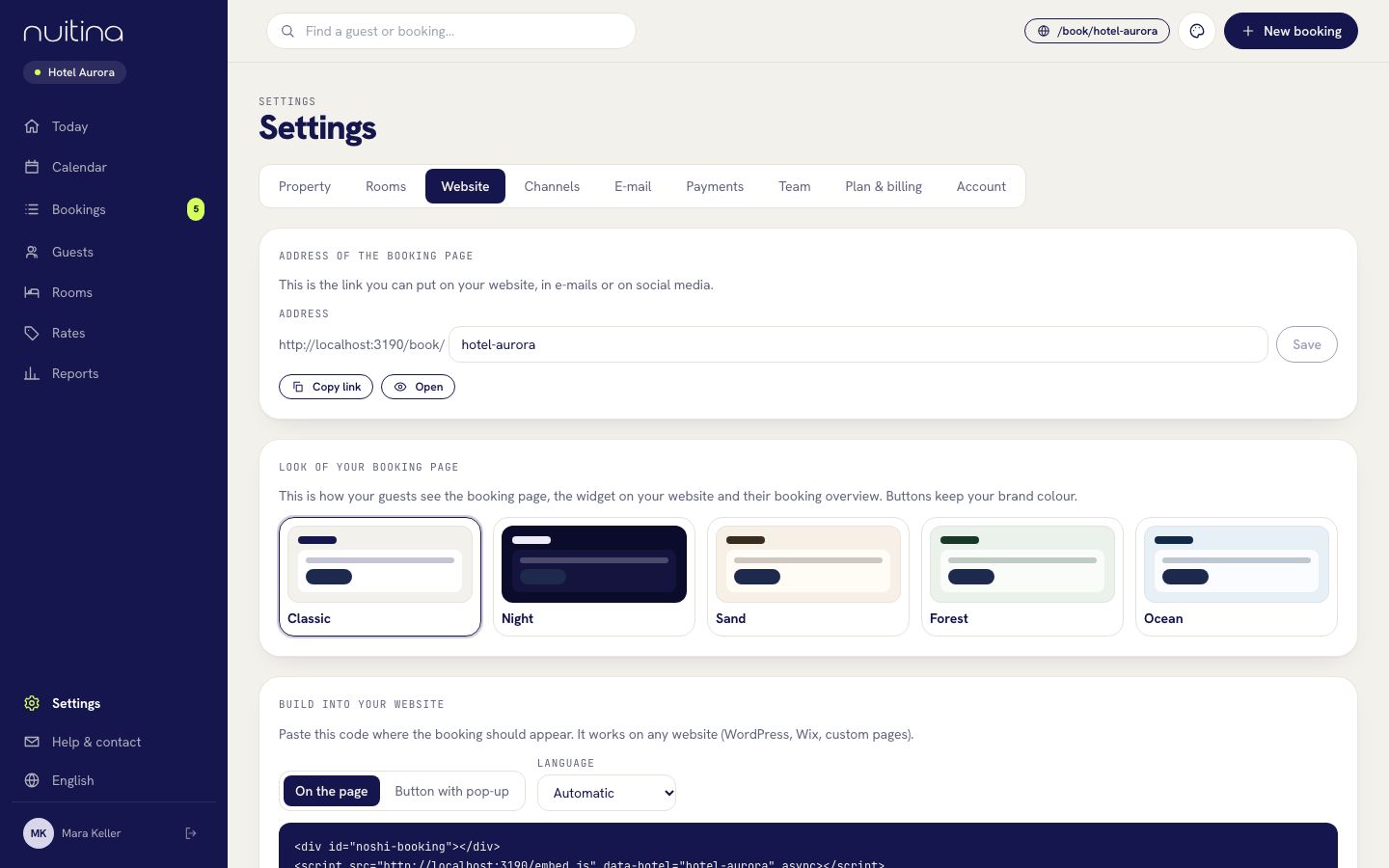
En Nuitina abra «Ajustes → Sitio web» y desplácese hasta «Integrar en su sitio web». El fragmento ya contiene la dirección de su hotel.
Elija cómo aparece
«Directamente en la página» pone el formulario de reservas dentro de su página. «Botón con ventana emergente» añade un botón flotante en la esquina que abre el formulario de reservas en una ventana. Para el botón, escriba sus propias palabras en «Texto del botón».
Elija el idioma
En «Idioma» deje «Automático», o elija un idioma para fijarlo. Automático sigue al huésped. Una elección fija añade data-lang al código.
Copie el código
Pulse «Copiar». La vista previa de abajo muestra cómo se verá la página de reservas integrada.
Péguelo en su sitio
Pegue el código donde deba aparecer la reserva. La sección siguiente indica dónde encontrar ese lugar en WordPress, Wix, Squarespace y Webflow. Para el botón flotante, lo mejor es el final de la página.
Publique y pruebe en la página en vivo
Publique la página y ábrala como lo haría un huésped, también en el móvil. Haga una búsqueda de fechas. Los modos de vista previa de algunos creadores no ejecutan scripts, así que juzgue por la página en vivo.
Opcional: use su propio botón
Con el código del botón flotante en la página, cualquier botón suyo puede abrir la ventana de reservas llamando a window.NoshiBooking.open(). Para ocultar el botón flotante y conservar solo el suyo, añada data-floating="false" al script.
En la página: el formulario de reservas queda dentro de su página
<div id="noshi-booking"></div>
<script src="https://booking.nuitina.com/embed.js" data-hotel="your-hotel" async></script>
Botón flotante (opcional: data-lang, data-color)
<script src="https://booking.nuitina.com/embed.js" data-hotel="your-hotel" data-mode="button" data-label="Book now" data-lang="en" data-color="#1a4d3a" async></script>Dónde pegarlo
Cada creador usa sus propios nombres. Estas son las páginas de ayuda oficiales, que se mantienen al día cuando cambian los menús.
- WordPress: añada un bloque «HTML personalizado» a la página y pegue el código. Vea el bloque HTML personalizado. En WordPress.com, las etiquetas de script requieren un plan de pago; vea su guía.
- Wix: añada un elemento de incrustación y pegue el código en sus ajustes: Studio Editor, Harmony Editor. Para el botón flotante, use «Código personalizado» en Ajustes: incrustar código personalizado.
- Squarespace: añada un bloque «Código» y pegue el código: bloques de código. Para el botón en cada página, use la inyección de código. JavaScript requiere un plan que lo permita.
- Webflow: añada un elemento «Code Embed»: código personalizado incrustado. Para el botón en cada página, use el código personalizado del sitio, en el pie de página. Publique después.
- HTML puro: pegue el código donde deba ir la reserva, o justo antes de la etiqueta de cierre del body para el botón.
Algunos creadores muestran el código incrustado en una caja de altura fija. Si el formulario de reservas se ve cortado, haga la caja más alta o cambie al botón flotante. Si no aparece nada, puede que el plan o el editor bloqueen los scripts. Las páginas anteriores explican cada caso.
¿Sin sitio web? Use su página de reservas
Abra «Ajustes → Sitio web». En «Dirección de la página de reservas» encontrará su enlace, por ejemplo booking.nuitina.com/book/your-hotel. Pulse «Copiar enlace» para copiarlo o «Abrir» para verlo. Póngalo en su perfil de Google, en las redes sociales, en la firma de su correo y en las tarjetas de visita. Puede cambiar la última parte de la dirección en el campo «Dirección» y pulsar «Guardar». Por el momento no es posible usar un dominio propio para la página.
Preguntas frecuentes
¿Funcionará en mi creador de sitios web?
Funciona en cualquier sitio que acepte una etiqueta de script. El script coloca su página de reservas en un marco dentro de su página.
¿Puedo cambiar el color del botón?
Sí. Añada data-color con un color como #1a4d3a al código del botón flotante. El color de los botones dentro del formulario de reservas procede de «Color de marca» en «Ajustes → Establecimiento».
¿Tengo que pegar el código de nuevo después de cambiar los precios?
No. El código solo carga su página de reservas en vivo, así que los precios, las fotos y las reglas están siempre al día.
¿Pueden los huéspedes pagar dentro de mi sitio web?
Si ha conectado Stripe o PayPal, sí. La página de pago se abre en la ventana entera del navegador. Vea Aceptar pagos en línea.
Relacionado
Motor de reservas
Un motor de reservas para su propio sitio web o su página de reservas de Nuitina: ocho idiomas, fotos, extras, códigos promocionales y sin comisión.
Leer másAceptar pagos en línea
Conecte su propia cuenta de Stripe o PayPal, elija anticipo o importe total y decida si el pago es obligatorio para retener la habitación.
Leer másHabitaciones y precios
Añada categorías de habitación, habitaciones y fotos, y fije después precios base, temporadas, fines de semana, estancia mínima, cierre de venta, tarifas y extras.
Leer más¿Se ha atascado? Escríbanos
Díganos qué creador de sitios web utiliza y le indicaremos el lugar adecuado.