Zet de boekingsmodule op uw website
Aan het eind kunnen gasten boeken op uw eigen website, in de pagina zelf of via een zwevende knop. Het kost ongeveer tien minuten. Zonder website deelt u alleen een link.
Voordat u begint. Uw kamers en prijzen moeten zijn ingesteld (zie Kamers en prijzen instellen). U hebt toestemming nodig om uw website te bewerken en een abonnement van uw websitebouwer dat eigen code toestaat. Sommige abonnementen doen dat niet.
Haal de code op en plak hem
Open de code
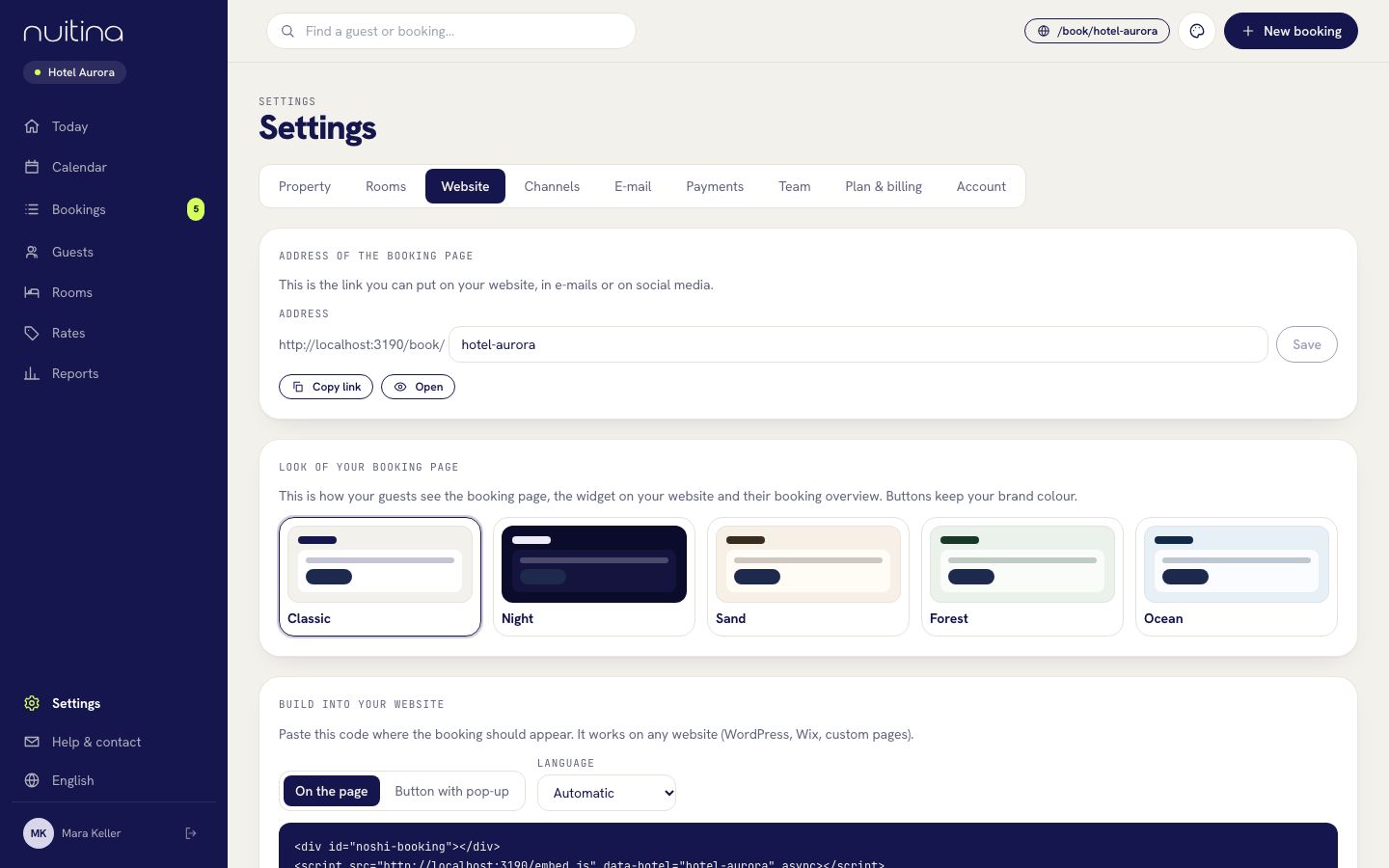
Open in Nuitina “Instellingen → Website” en scrol naar “In uw website opnemen”. Het fragment bevat al het adres van uw hotel.
Kies hoe het eruitziet
“Direct op de pagina” zet het boekingsformulier in uw pagina. “Knop met pop-upvenster” voegt een zwevende knop in de hoek toe die het boekingsformulier in een venster opent. Typ voor de knop uw eigen woorden bij “Tekst van de knop”.
Kies de taal
Laat onder “Taal” “Automatisch” staan, of kies één taal om die vast te zetten. Automatisch volgt de gast. Een vaste keuze voegt data-lang aan de code toe.
Kopieer de code
Klik op “Kopiëren”. Het voorbeeld eronder toont hoe de boekingspagina er ingesloten uitziet.
Plak hem in uw site
Plak de code op de plek waar de boeking moet verschijnen. In het volgende gedeelte staat waar u die plek vindt in WordPress, Wix, Squarespace en Webflow. Voor de zwevende knop is het einde van de pagina het best.
Publiceer en test op de live pagina
Publiceer de pagina en open haar zoals een gast dat zou doen, ook op uw telefoon. Zoek op data. Voorbeeldweergaven in sommige bouwers voeren geen scripts uit, dus beoordeel de live pagina.
Optioneel: gebruik uw eigen knop
Met de code voor de zwevende knop op de pagina kan elke knop van u het boekingsvenster openen door window.NoshiBooking.open() aan te roepen. Om de zwevende knop te verbergen en alleen de uwe te houden, voegt u data-floating="false" aan het script toe.
Inline: het boekingsformulier staat in uw pagina
<div id="noshi-booking"></div>
<script src="https://booking.nuitina.com/embed.js" data-hotel="your-hotel" async></script>
Zwevende knop (optioneel: data-lang, data-color)
<script src="https://booking.nuitina.com/embed.js" data-hotel="your-hotel" data-mode="button" data-label="Book now" data-lang="en" data-color="#1a4d3a" async></script>Waar u hem plakt
Elke bouwer gebruikt eigen namen. Dit zijn de officiële helppagina's, die actueel blijven als menu's veranderen.
- WordPress: voeg een blok “Custom HTML” aan de pagina toe en plak de code. Zie het Custom HTML-blok. Op WordPress.com vragen scripttags om een betaald abonnement; zie hun gids.
- Wix: voeg een insluitelement toe en plak de code in de instellingen ervan: Studio Editor, Harmony Editor. Gebruik voor de zwevende knop “Custom Code” onder Instellingen: eigen code insluiten.
- Squarespace: voeg een blok “Code” toe en plak de code: Code blocks. Gebruik voor de knop op elke pagina code injection. JavaScript vraagt om een abonnement dat het toestaat.
- Webflow: voeg een element “Code Embed” toe: Custom code embed. Gebruik voor de knop op elke pagina de eigen code van de site, in de footer. Publiceer daarna.
- Gewone HTML: plak de code op de plek waar de boeking moet staan, of voor de knop vlak vóór de afsluitende body-tag.
Sommige bouwers tonen ingesloten code in een vak met vaste hoogte. Lijkt het boekingsformulier afgeknipt, maak het vak dan hoger, of schakel over op de zwevende knop. Verschijnt er helemaal niets, dan blokkeert het abonnement of de editor mogelijk scripts. De pagina's hierboven leggen elk geval uit.
Geen website? Gebruik uw boekingspagina
Open “Instellingen → Website”. Onder “Adres van de boekingspagina” vindt u uw link, bijvoorbeeld booking.nuitina.com/book/your-hotel. Klik op “Link kopiëren” om hem te kopiëren, of op “Openen” om ernaar te kijken. Zet hem op uw Google-profiel, sociale media, in uw e-mailhandtekening en op uw visitekaartjes. U kunt het laatste deel van het adres wijzigen in het veld “Adres” en op “Opslaan” klikken. Een eigen domein voor de pagina is op dit moment niet beschikbaar.
Vragen die mensen stellen
Werkt het met mijn websitebouwer?
Het werkt op elke site die een scripttag accepteert. Het script plaatst uw boekingspagina in een frame op uw pagina.
Kan ik de kleur van de knop wijzigen?
Ja. Voeg data-color met een kleur zoals #1a4d3a toe aan de code van de zwevende knop. De kleur van de knoppen in het boekingsformulier komt van “Merkkleur” onder “Instellingen → Hotel”.
Moet ik de code opnieuw plakken als ik prijzen wijzig?
Nee. De code laadt alleen uw live boekingspagina, dus prijzen, foto's en regels zijn altijd actueel.
Kunnen gasten binnen mijn website betalen?
Als u Stripe of PayPal hebt gekoppeld, ja. De betaalpagina opent in het hele browservenster. Zie Online betalingen accepteren.
Verwant
Boekingsmodule
Een boekingsmodule voor uw eigen website of uw eigen Nuitina-boekingspagina: acht talen, foto's, extra's, promotiecodes en geen commissie.
Verder lezenOnline betalingen accepteren
Koppel uw eigen Stripe- of PayPal-account, kies aanbetaling of volledig bedrag en bepaal of betaling nodig is om de kamer vast te houden.
Verder lezenKamers en prijzen
Voeg kamercategorieën, kamers en foto's toe en stel daarna basisprijzen, seizoenen, weekenden, minimumverblijf, verkoopstop, tarieven en extra's in.
Verder lezenKomt u er niet uit? Schrijf ons
Vertel ons welke bouwer u gebruikt en wij wijzen u de juiste plek.