Silnik rezerwacji na Państwa stronie internetowej
Na końcu goście mogą rezerwować na Państwa własnej stronie, w treści strony albo z pływającego przycisku. Zajmuje to około dziesięciu minut. Bez strony wystarczy udostępnić link.
Zanim Państwo zaczną. Pokoje i ceny powinny być już ustawione (zob. Konfiguracja pokoi i cen). Potrzebne jest uprawnienie do edycji strony oraz plan kreatora stron, który dopuszcza własny kod. Niektóre plany tego nie robią.
Pobranie kodu i wklejenie go
Otwarcie kodu
W Nuitina należy otworzyć „Ustawienia → Strona WWW” i przewinąć do „Osadź na stronie internetowej”. Fragment zawiera już adres Państwa hotelu.
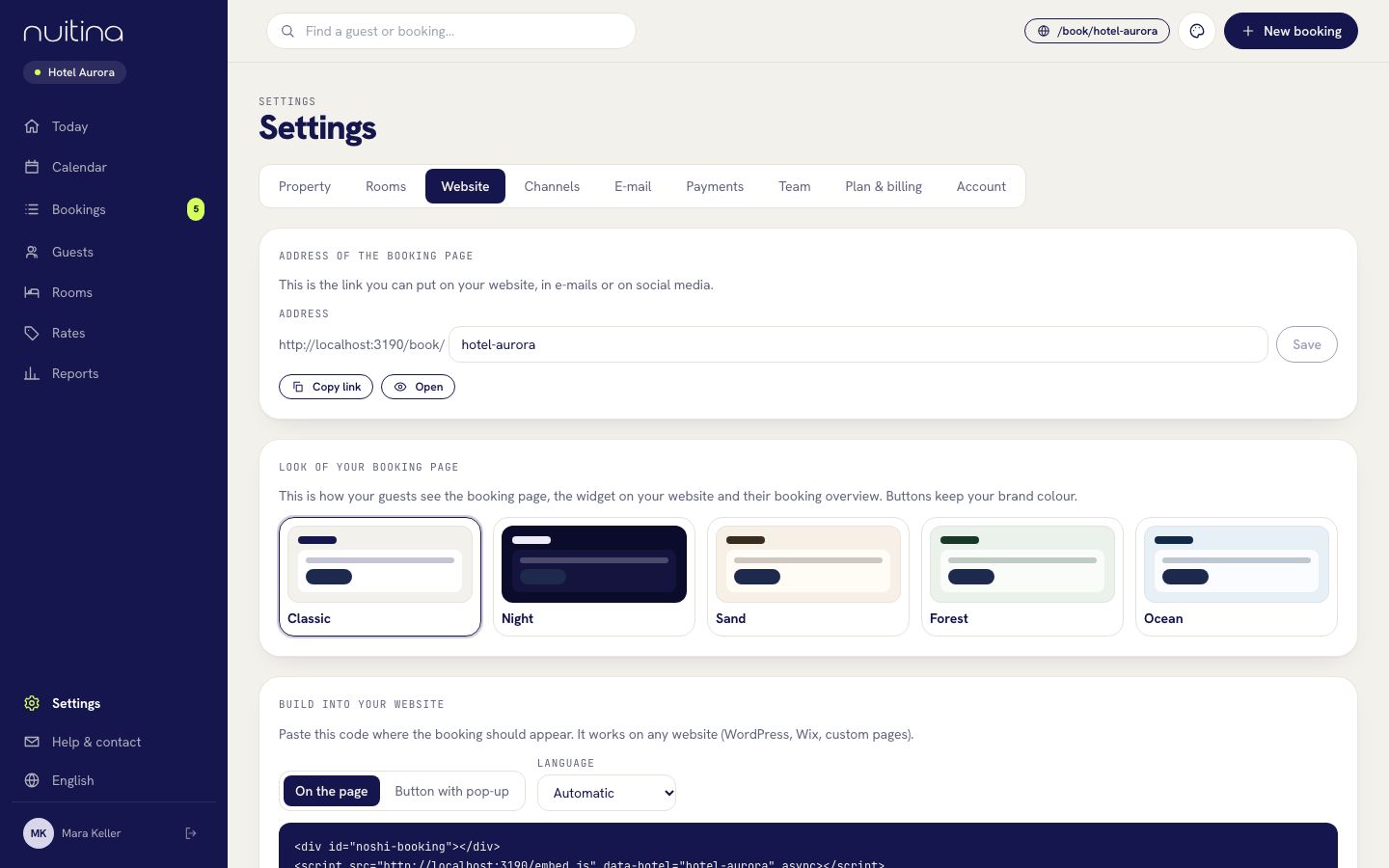
Wybór sposobu wyświetlania
„Bezpośrednio na stronie” umieszcza formularz rezerwacji w treści strony. „Przycisk z oknem” dodaje w rogu pływający przycisk, który otwiera formularz rezerwacji w oknie. Dla przycisku w polu „Tekst przycisku” można wpisać własny napis.
Wybór języka
W polu „Język” można zostawić „Automatycznie” albo wybrać jeden język, aby go wymusić. Automatycznie oznacza, że język dopasowuje się do gościa. Stały wybór dodaje do kodu data-lang.
Skopiowanie kodu
Należy kliknąć „Kopiuj”. Podgląd poniżej pokazuje, jak strona rezerwacji będzie wyglądać po osadzeniu.
Wklejenie na stronę
Kod wkleja się tam, gdzie ma się pojawić rezerwacja. Następny fragment mówi, gdzie to miejsce znaleźć w WordPressie, Wix, Squarespace i Webflow. W przypadku pływającego przycisku najlepszy jest koniec strony.
Publikacja i test na działającej stronie
Należy opublikować stronę i otworzyć ją tak, jak zrobiłby to gość, także na telefonie. Proszę wyszukać terminy. Tryby podglądu w niektórych kreatorach nie uruchamiają skryptów, więc oceniać trzeba stronę opublikowaną.
Opcjonalnie: własny przycisk
Gdy na stronie jest kod pływającego przycisku, każdy Państwa przycisk może otwierać okno rezerwacji przez wywołanie window.NoshiBooking.open(). Aby ukryć pływający przycisk i zostawić tylko własny, do skryptu należy dodać data-floating="false".
Bezpośrednio na stronie: formularz rezerwacji w treści strony
<div id="noshi-booking"></div>
<script src="https://booking.nuitina.com/embed.js" data-hotel="your-hotel" async></script>
Pływający przycisk (opcjonalnie: data-lang, data-color)
<script src="https://booking.nuitina.com/embed.js" data-hotel="your-hotel" data-mode="button" data-label="Book now" data-lang="en" data-color="#1a4d3a" async></script>Gdzie to wkleić
Każdy kreator używa własnych nazw. Poniżej oficjalne strony pomocy, które pozostają aktualne, gdy zmieniają się menu (w języku angielskim).
- WordPress: do strony należy dodać blok „Custom HTML” i wkleić kod. Zob. blok Custom HTML. W WordPress.com znaczniki script wymagają płatnego planu; zob. ich poradnik.
- Wix: należy dodać element osadzania i wkleić kod w jego ustawieniach: Studio Editor, Harmony Editor. Dla pływającego przycisku służy „Custom Code” w ustawieniach: osadzanie własnego kodu.
- Squarespace: należy dodać blok „Code” i wkleić kod: bloki Code. Dla przycisku na każdej stronie służy code injection. JavaScript wymaga planu, który go dopuszcza.
- Webflow: należy dodać element „Code Embed”: Custom code embed. Dla przycisku na każdej stronie służy własny kod witryny, w stopce. Potem należy opublikować stronę.
- Zwykły HTML: kod wkleja się tam, gdzie ma być rezerwacja, a dla przycisku tuż przed zamykającym znacznikiem body.
Niektóre kreatory pokazują osadzony kod w ramce o stałej wysokości. Jeśli formularz rezerwacji wygląda na ucięty, należy zwiększyć ramkę albo przejść na pływający przycisk. Jeśli nic się nie pojawia, plan lub edytor może blokować skrypty. Wyjaśniają to strony wskazane wyżej.
Nie mają Państwa strony? Proszę użyć strony rezerwacji
Należy otworzyć „Ustawienia → Strona WWW”. W części „Adres strony rezerwacji” znajduje się Państwa link, na przykład booking.nuitina.com/book/your-hotel. „Kopiuj link” kopiuje go, a „Otwórz” pozwala go obejrzeć. Warto umieścić go w profilu Google, w mediach społecznościowych, w stopce e-maila i na wizytówkach. Ostatnią część adresu można zmienić w polu „Adres” i kliknąć „Zapisz”. Własna domena dla tej strony nie jest na razie dostępna.
Pytania, które zadają Państwo i inni
Czy zadziała w moim kreatorze stron?
Działa na każdej stronie, która przyjmuje znacznik script. Skrypt umieszcza Państwa stronę rezerwacji w ramce na Państwa stronie.
Czy mogę zmienić kolor przycisku?
Tak. Do kodu pływającego przycisku należy dodać data-color z wartością koloru, na przykład #1a4d3a. Kolor przycisków wewnątrz formularza rezerwacji pochodzi z „Kolor marki” w „Ustawienia → Obiekt”.
Czy po zmianie cen muszę wkleić kod ponownie?
Nie. Kod ładuje tylko Państwa działającą stronę rezerwacji, więc ceny, zdjęcia i reguły są zawsze aktualne.
Czy goście mogą płacić na mojej stronie?
Jeśli połączyli Państwo Stripe lub PayPal, tak. Strona płatności otwiera się w całym oknie przeglądarki. Zob. Przyjmowanie płatności online.
Powiązane
Silnik rezerwacji
Silnik rezerwacji dla Państwa strony lub własnej strony rezerwacji Nuitina: osiem języków, zdjęcia, dodatki, kody promocyjne i zero prowizji.
Czytaj dalejPłatności online
Połączenie własnego konta Stripe lub PayPal, wybór zaliczki lub całej kwoty i decyzja, czy płatność jest wymagana, by wstrzymać pokój.
Czytaj dalejPokoje i ceny
Dodawanie kategorii pokoi, pokoi i zdjęć, a potem ustawianie cen podstawowych, sezonów, weekendów, minimalnego pobytu, wstrzymania sprzedaży, taryf i dodatków.
Czytaj dalejUtknęli Państwo? Proszę do nas napisać
Proszę podać, z jakiego kreatora Państwo korzystają, a wskażemy właściwe miejsce.