Añada a su equipo y elija las funciones adecuadas
Al final, cada persona que trabaja en la casa tiene su propio acceso y ve solo lo que necesita. Añadir a una persona lleva unos dos minutos.
Antes de empezar. Solo el propietario puede añadir personas, cambiar funciones y fijar contraseñas. Necesita el nombre y la dirección de correo electrónico de cada persona. Piense en una contraseña inicial de al menos 10 caracteres.
Añada a una persona
Abra el equipo
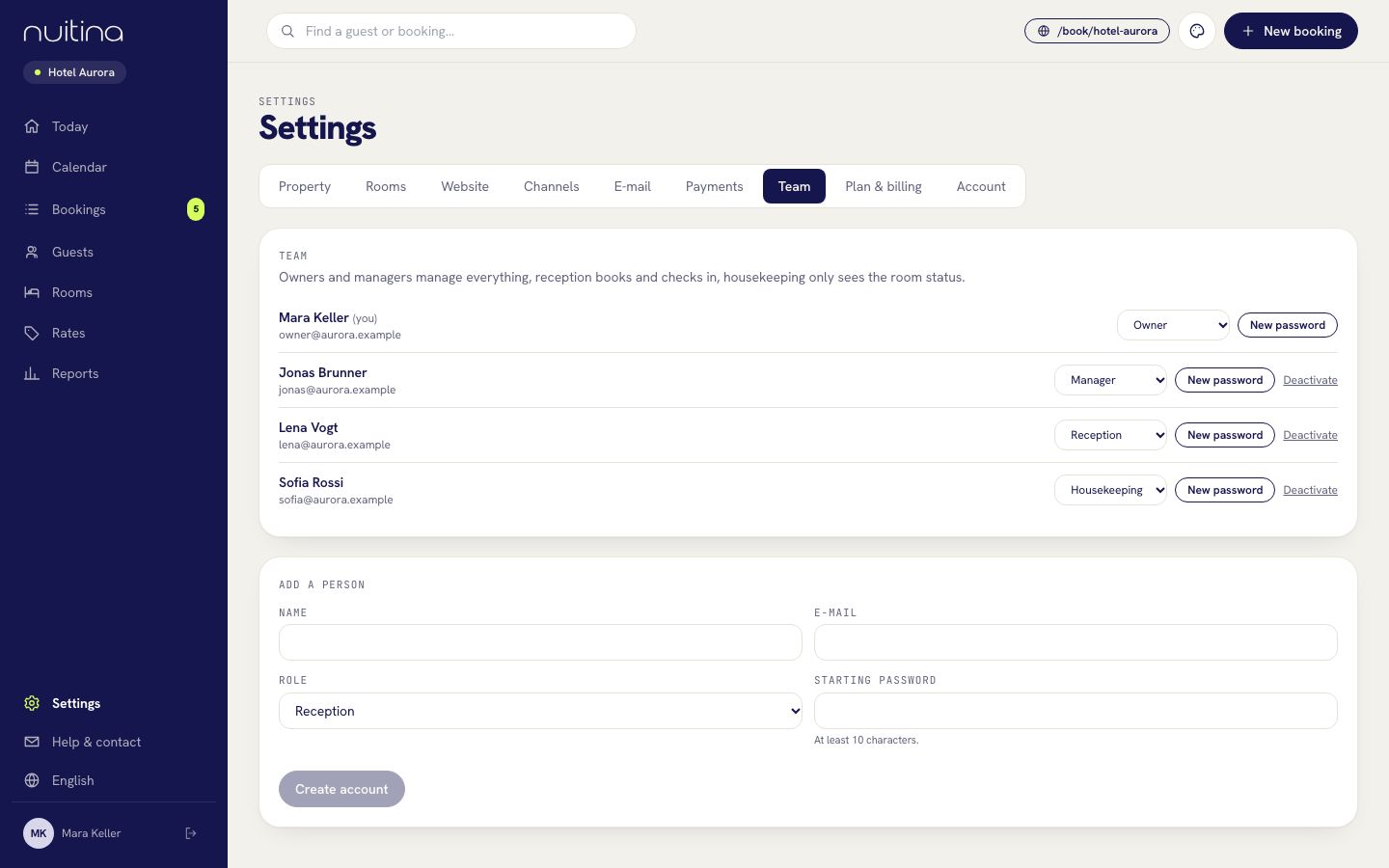
Vaya a «Ajustes → Equipo». La lista muestra a todas las personas que tienen un acceso, con su función.
Rellene los datos de la persona
En «Añadir una persona» escriba el «Nombre» y el «Correo electrónico» de la nueva persona.
Elija la función
Elija una «Función»: Dirección, Recepción, Pisos o Propietario. La tabla de abajo muestra lo que puede hacer cada función.
Fije una contraseña inicial
Escriba una «Contraseña inicial» de al menos 10 caracteres. «Crear cuenta» se activa cuando el nombre, el correo electrónico y la contraseña están rellenados. Púlselo.
Entregue el acceso
Dé usted mismo a la persona su dirección de correo electrónico, la contraseña inicial y la dirección de inicio de sesión booking.nuitina.com/login. En la página de inicio de sesión, «¿Ha olvidado su contraseña?» le permite elegir su propia contraseña por correo electrónico.
Cambie o desactive un acceso más tarde
En la lista, el menú de funciones cambia una función al instante. «Nueva contraseña» fija una contraseña nueva. «Desactivar» bloquea a una persona y cierra su sesión; «Activar» la devuelve. Debe quedar al menos un propietario.
Qué puede ver y hacer cada función
| Propietario | Dirección | Recepción | Pisos | |
|---|---|---|---|---|
| Hoy, Calendario, Reservas, Huéspedes | Sí | Sí | Sí | No |
| Crear y editar reservas, registrar pagos, registrar llegadas y salidas, bloquear habitaciones | Sí | Sí | Sí | No |
| Habitaciones: ver el panel de habitaciones, fijar el estado de limpieza, añadir notas | Sí | Sí | Sí | Sí |
| Habitaciones: gestionar las fotos de las habitaciones | Sí | Sí | No | No |
| Tarifas e Informes | Sí | Sí | No | No |
| Ajustes: Establecimiento, Habitaciones, Sitio web, Canales, Correo electrónico, Plan y facturación, Cuenta | Sí | Sí | No | No |
| Eliminar un pago registrado, reabrir una estancia tras la salida | Sí | Sí | No | No |
| Ajustes: Pagos y Equipo, añadir personas, suscribirse | Sí | No | No | No |
Pisos llega al panel de habitaciones al iniciar sesión y no ve ningún otro elemento del menú.
Pisos en el móvil
El personal de pisos abre booking.nuitina.com/login en su móvil e inicia sesión. Llega a «Estado de las habitaciones»: cada habitación muestra quién sale, quién llega y quién se queda. Tocan uno de cuatro estados: «Por limpiar», «Limpia», «Revisada» o «Fuera de servicio». «Añadir nota» registra cosas como una lámpara rota. Los cambios se comparten con el equipo entero al instante, y el panel se actualiza solo cada 45 segundos. Dígales que añadan la página a la pantalla de inicio, para que se abra como una aplicación.
Dé a cada persona su propio acceso y no comparta uno. Cuando alguien se va, desactive su acceso: para el resto del equipo no cambia nada más.
Preguntas frecuentes
¿Cuántas personas puedo añadir?
Hasta 30 accesos por casa. El precio depende de las habitaciones, no de las personas. Consulte los precios.
¿Puede una persona de dirección añadir gente?
No. Las pestañas «Pagos» y «Equipo» son solo para el propietario. Dirección gestiona la casa en el día a día, incluidas las tarifas, los informes y la mayoría de los ajustes.
¿Puedo tener dos propietarios?
Sí. Añada a una persona y elija «Propietario», o cambie una función en la lista. Elija con cuidado: un propietario puede ver los ajustes de pagos y gestionar el equipo.
¿Ve pisos los datos de los huéspedes?
El panel de habitaciones muestra los nombres de los huéspedes de las habitaciones que se dejan, se ocupan o están ocupadas. Pisos no tiene acceso a las reservas, los huéspedes, las tarifas ni los informes.
Relacionado
Pisos
Un panel de habitaciones para el equipo de limpieza: cuáles están por limpiar, limpias o revisadas, quién sale hoy, quién llega, con notas y fotos.
Leer másHabitaciones y precios
Añada categorías de habitación, habitaciones y fotos, y fije después precios base, temporadas, fines de semana, estancia mínima, cierre de venta, tarifas y extras.
Leer másCheck-in en línea
Deje que los huéspedes rellenen su registro antes de llegar: cómo reciben el enlace, qué introducen, dónde lo ve usted y cómo imprimir la ficha de registro.
Leer más¿Se ha atascado? Escríbanos
Cuéntenos quién trabaja en su casa y le sugeriremos las funciones.