Aggiungere il team e scegliere i ruoli giusti
Alla fine chiunque lavori nella struttura ha un proprio accesso e vede solo ciò che gli serve. Aggiungere una persona richiede circa due minuti.
Prima di iniziare. Solo il titolare può aggiungere persone, cambiare ruoli e impostare password. Le servono il nome e l'indirizzo e-mail di ogni persona. Pensi a una password iniziale di almeno 10 caratteri.
Aggiungere una persona
Apra il team
Vada su «Impostazioni → Team». L'elenco mostra tutti coloro che hanno un accesso, con il loro ruolo.
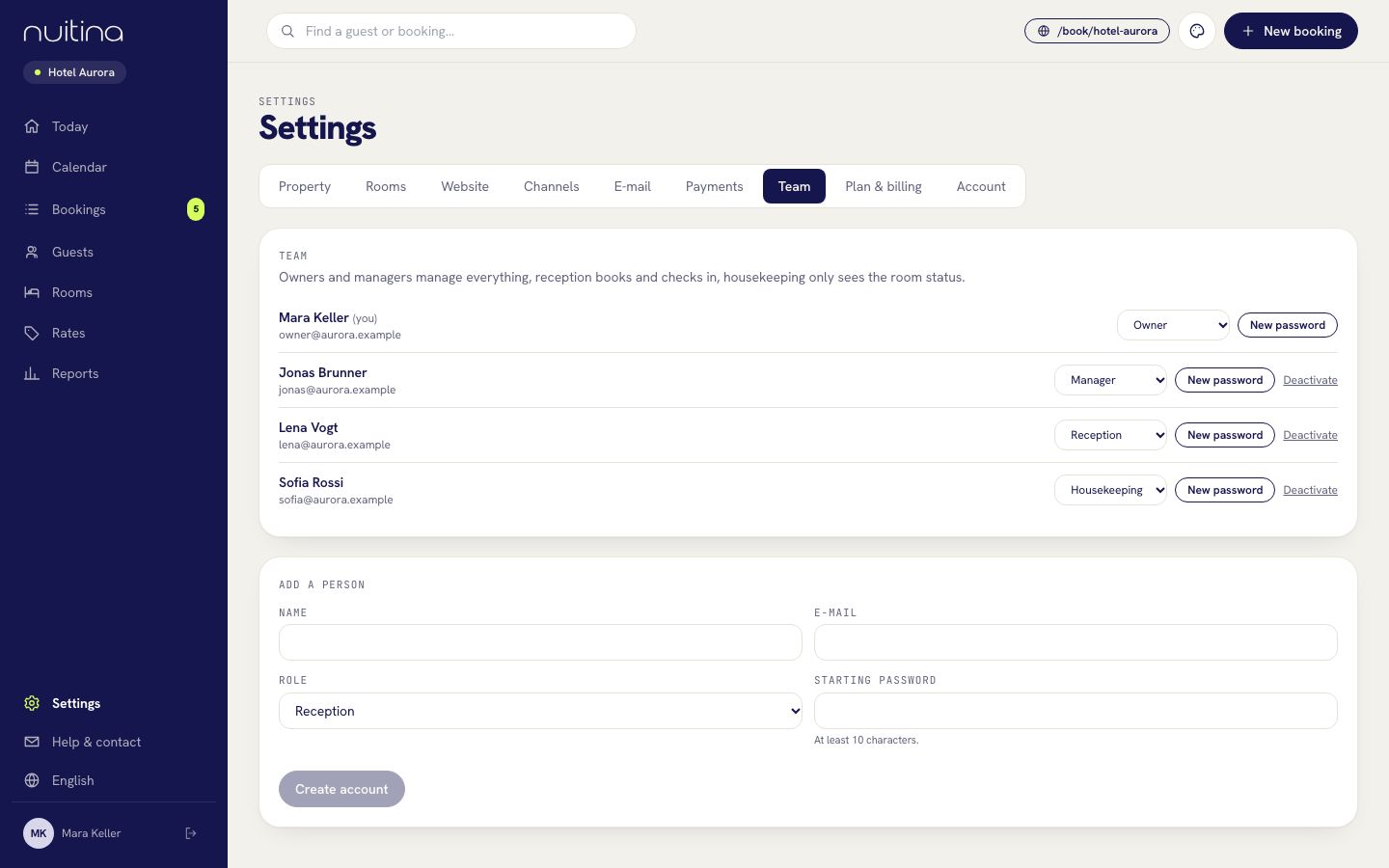
Compili i dati della persona
In «Aggiungi una persona» digiti il «Nome» e l'«E-mail» della nuova persona.
Scelga il ruolo
Scelga un «Ruolo»: Direzione, Reception, Governanza o Titolare. La tabella qui sotto mostra cosa può fare ciascun ruolo.
Imposti una password iniziale
Digiti una «Password iniziale» di almeno 10 caratteri. «Crea account» si attiva quando nome, e-mail e password sono compilati. Ci clicchi.
Consegni l'accesso
Comunichi Lei stesso alla persona il suo indirizzo e-mail, la password iniziale e l'indirizzo di accesso booking.nuitina.com/login. Nella pagina di accesso, «Ha dimenticato la password?» le permette di scegliere la propria password via e-mail.
Cambiare o disattivare un accesso in seguito
Nell'elenco, il menu del ruolo cambia subito un ruolo. «Nuova password» imposta una nuova password. «Disattiva» blocca una persona e la disconnette; «Attiva» la riporta dentro. Deve restare almeno un titolare.
Cosa può vedere e fare ogni ruolo
| Titolare | Direzione | Reception | Governanza | |
|---|---|---|---|---|
| Oggi, Calendario, Prenotazioni, Ospiti | Sì | Sì | Sì | No |
| Creare e modificare prenotazioni, registrare pagamenti, check-in e check-out, bloccare camere | Sì | Sì | Sì | No |
| Camere: vedere l'elenco delle camere, impostare lo stato di pulizia, aggiungere note | Sì | Sì | Sì | Sì |
| Camere: gestire le foto delle camere | Sì | Sì | No | No |
| Prezzi e Rapporti | Sì | Sì | No | No |
| Impostazioni: Struttura, Camere, Sito web, Canali, E-mail, Abbonamento, Account | Sì | Sì | No | No |
| Eliminare un pagamento registrato, riaprire un soggiorno dopo il check-out | Sì | Sì | No | No |
| Impostazioni: Pagamenti e Team, aggiungere persone, abbonarsi | Sì | No | No | No |
Dopo l'accesso la governanza approda sull'elenco delle camere e non vede nessun'altra voce di menu.
La governanza sul telefono
Il personale di governanza apre booking.nuitina.com/login sul telefono e accede. Approda su «Stato delle camere»: ogni camera mostra chi parte, chi arriva e chi si trattiene. Toccano uno dei quattro stati: «Da pulire», «Pulita», «Controllata» o «Fuori servizio». «Aggiungi nota» registra cose come una lampada rotta. Le modifiche vengono condivise subito con tutto il team e l'elenco si aggiorna da solo ogni 45 secondi. Dica loro di aggiungere la pagina alla schermata Home, così si apre come un'app.
Dia a ogni persona un accesso proprio e non ne condivida uno. Quando qualcuno se ne va, disattivi il suo accesso: per il resto del team non cambia nient'altro.
Domande frequenti
Quante persone posso aggiungere?
Fino a 30 accessi per struttura. Il prezzo dipende dalle camere, non dalle persone. Veda i prezzi.
Un membro della direzione può aggiungere persone?
No. Le schede «Pagamenti» e «Team» sono riservate al titolare. La direzione gestisce la struttura giorno per giorno, compresi prezzi, rapporti e la maggior parte delle impostazioni.
Posso avere due titolari?
Sì. Aggiunga una persona e scelga «Titolare», oppure cambi un ruolo nell'elenco. Scelga con attenzione: un titolare può vedere le impostazioni dei pagamenti e gestire il team.
La governanza vede i dati degli ospiti?
L'elenco delle camere mostra i nomi degli ospiti per le camere in partenza, in arrivo o occupate. La governanza non ha accesso a prenotazioni, ospiti, prezzi o rapporti.
Per approfondire
Governanza
Un elenco camere per il team di pulizia: quali camere sono da pulire, pulite o controllate, chi parte oggi, chi arriva, con note e foto.
Continua a leggereCamere e prezzi
Aggiunga categorie di camera, camere e foto, poi imposti prezzi base, stagioni, fine settimana, soggiorno minimo, stop vendite, tariffe ed extra.
Continua a leggereCheck-in online
Faccia compilare agli ospiti la registrazione prima dell'arrivo: come ricevono il link, cosa inseriscono, dove lo vede e come stampare la scheda di notifica.
Continua a leggereBloccato? Ci scriva
Ci dica chi lavora nella Sua struttura e Le suggeriremo i ruoli.