Configure la tasa turística y el IVA e imprima facturas
Al final, sus huéspedes ven la tasa turística como una línea propia, sus facturas llevan los datos de su empresa y el IVA incluido, y puede imprimir una factura y una ficha de registro en dos clics. Unos 15 minutos.
Antes de empezar. Nuitina no sabe qué tipos o tasas se aplican a su casa. Pregunte a su gestor o a la administración competente de su zona por sus tipos de IVA y su tasa turística, e introdúzcalos tal como se los indiquen. Revise su primera factura junto con su gestor.
Introduzca sus datos
Abra los ajustes del establecimiento
Inicie sesión como propietario o dirección y abra «Ajustes → Establecimiento».
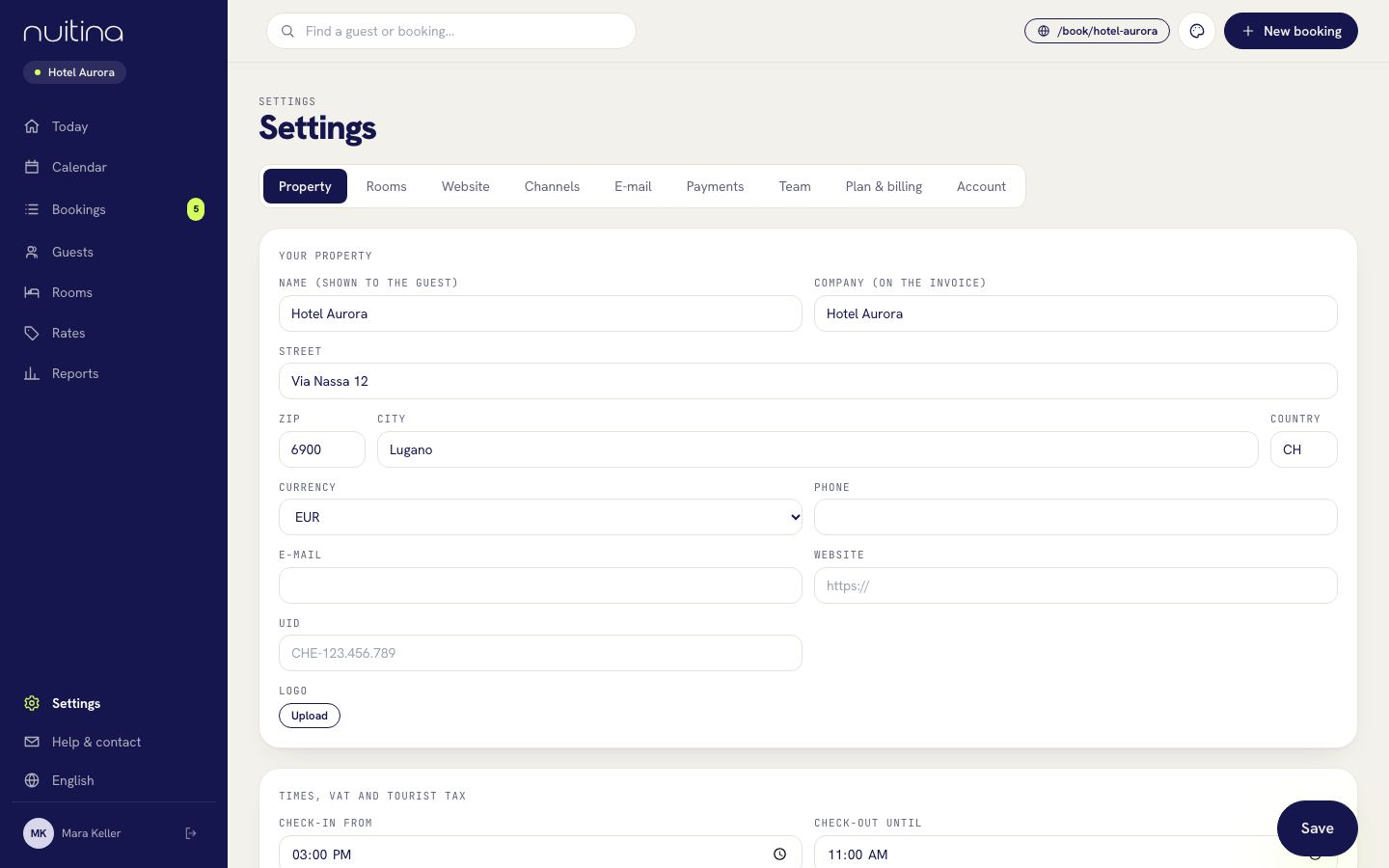
Rellene el encabezado de la factura
En «Su establecimiento» introduzca el nombre que verá el huésped, la «Empresa (en la factura)», la calle, el código postal, la localidad, el teléfono, el correo electrónico y el «UID». Suba su «Logotipo»: aparece en la factura.
Introduzca el IVA
En «Horarios, IVA y tasa turística» active «El establecimiento está sujeto al IVA» si es su caso. Después introduzca su «Número de IVA», el «Tipo de IVA alojamiento %» y el «Tipo general de IVA %». Los precios siguen siendo brutos. Las facturas muestran el IVA incluido.
Introduzca la tasa turística
Escriba el importe por noche en «Tasa turística por adulto y noche» y «Tasa turística por niño y noche». 0 significa ninguna. La tasa se suma al precio de la habitación y no lleva IVA.
Añada sus datos de pago
En «Reserva en línea» rellene «Datos de pago», por ejemplo su IBAN. Aparece en las facturas que aún tienen un saldo pendiente.
Fije el tipo de IVA de los extras
En «Tarifas → Extras» edite cada extra y elija su «Tipo de IVA»: alojamiento o tipo general. Después pulse «Guardar» en la página del establecimiento.
Cómo lo ve el huésped
En su página de reservas, y en el resumen del precio de cada reserva, la tasa turística aparece como una línea propia, para adultos y niños. Si está sujeto al IVA, el resumen del precio añade una línea como «IVA incl.» con el importe contenido en el precio bruto. Los precios de las habitaciones nunca cambian al introducir el IVA.
Imprima una factura y la ficha de registro
Abra la reserva
Abra «Reservas» y pulse la reserva. Compruebe que la dirección del huésped y, si es una empresa, el nombre en «Empresa (opcional)» están rellenados; se imprimen en la factura.
Abra e imprima la factura
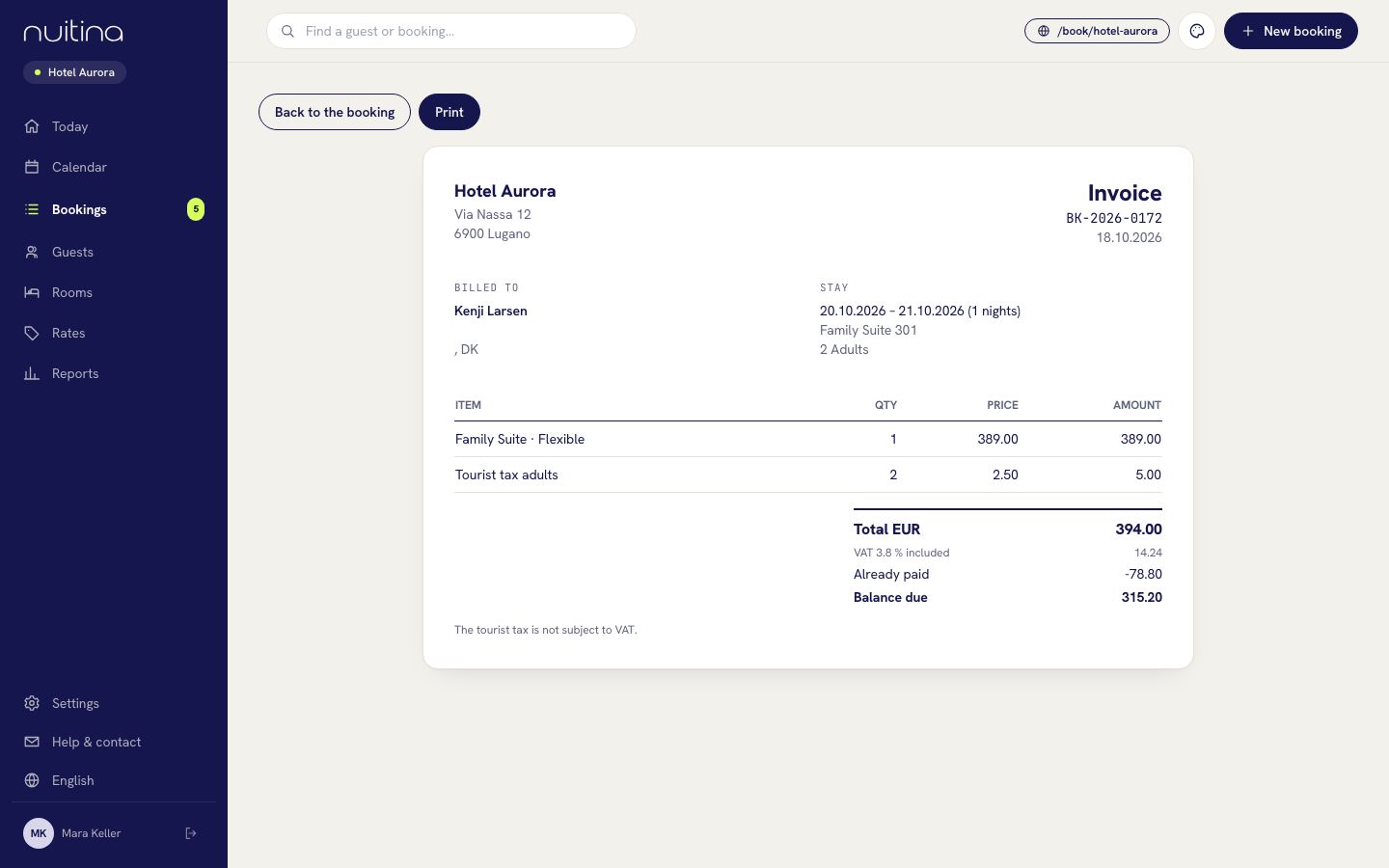
Pulse «Factura» arriba. La página muestra las líneas, el total, el IVA incluido por tipo y lo que ya está pagado. Pulse «Imprimir» y elija su impresora o «Guardar como PDF» en la ventana de impresión del navegador. El número de factura es el número de reserva, y su fecha es el día en que se creó la reserva.
Imprima la ficha de registro
En la reserva pulse «Ficha de registro» y después «Imprimir». Enumera los datos del huésped y de la estancia, con líneas para acompañantes, lugar y fecha, y la firma del huésped. Los datos que el huésped introdujo en el check-in en línea ya están rellenados.
Preguntas frecuentes
¿Me dice Nuitina mi tipo de IVA o mi tasa turística?
No. Pregunte a su gestor o a la administración competente de su zona por sus tipos y tasas, e introdúzcalos usted mismo.
¿Se cobra la tasa turística con IVA?
No. En Nuitina se añade a la factura sin IVA, y la factura lo indica.
¿Puedo pasar mis cifras a mi gestor?
Sí. «Informes» tiene una exportación a CSV. Por el momento Nuitina no tiene conexión con programas de contabilidad, así que su gestor importa el archivo.
¿Puedo cambiar una factura después de imprimirla?
La factura muestra siempre la reserva actual. Edite la reserva, por ejemplo un extra, y la factura cambia con ella. Vuelva a imprimirla después.
Relacionado
Check-in en línea
Deje que los huéspedes rellenen su registro antes de llegar: cómo reciben el enlace, qué introducen, dónde lo ve usted y cómo imprimir la ficha de registro.
Leer másTasa turística en hoteles pequeños: qué es y cómo gestionarla
Qué es la tasa turística, cómo encuentra un hotel pequeño su norma local, cómo mostrarla a los huéspedes y ponerla en la factura, y cómo la gestiona Nuitina.
Leer másInformes
Ocupación, precio medio por habitación, ingresos por habitación disponible y reservas por origen, con exportación a CSV para su gestor.
Leer más¿Se ha atascado? Escríbanos
Cuéntenos qué ve en su factura y le ayudaremos a dejarla bien.