Enregistrement en ligne : les clients s'enregistrent avant d'arriver
À la fin, les clients remplissent leur fiche chez eux, et à la réception ils n'ont plus qu'à signer. La mise en place prend environ cinq minutes, puis tout fonctionne tout seul.
Avant de commencer. L'enregistrement en ligne est disponible pour les réservations confirmées, jusqu'à l'enregistrement de l'arrivée du client. La réservation a besoin d'une adresse e-mail du client si vous voulez envoyer le lien par e-mail. Les règles sur l'enregistrement des clients diffèrent d'un endroit à l'autre. Demandez à votre commune quelles données vous devez recueillir et conserver.
Activer et envoyer le lien
Vérifiez l'e-mail de rappel
Ouvrez « Paramètres → Établissement », descendez jusqu'à « Réservation en ligne » et vérifiez que « Écrire au client la veille de l'arrivée » est activé. Ce petit mot aimable contient le lien « Enregistrement en ligne ». Cliquez sur « Enregistrer » si vous avez changé quelque chose.
Vérifiez l'envoi des e-mails
Les e-mails partent de la boîte aux lettres de votre établissement. Sous « Paramètres → E-mail », vous pouvez en saisir les données et utiliser « Envoyer un e-mail de test » pour voir qu'ils arrivent. Sans boîte aux lettres à vous, c'est l'exploitant qui les envoie.
Envoyez vous-même le lien quand vous le voulez
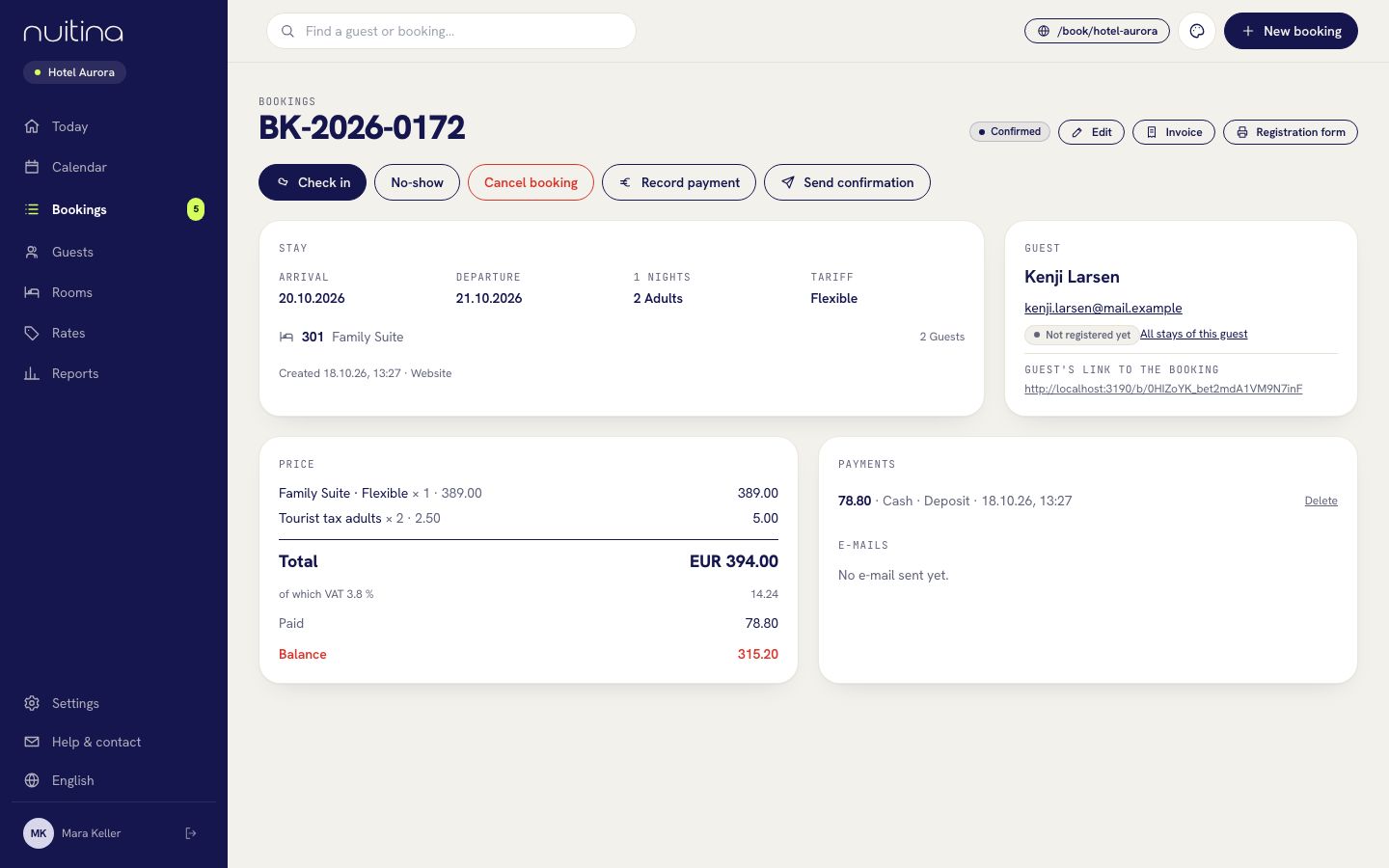
Ouvrez une réservation. Sur la fiche du client, « Lien du client vers la réservation » montre le lien. Cliquez dessus pour le copier et envoyez-le par e-mail ou par message. Sur cette page, le client trouve la section « Enregistrement en ligne ». Chaque e-mail de confirmation contient aussi ce lien.
Voyez qui s'est enregistré
Dans chaque réservation, la fiche du client affiche « Enregistré en ligne » ou « Pas encore enregistré ». L'adresse, la date de naissance et la nationalité du client sont aussi enregistrées sur sa fiche.
Imprimez la fiche de police à l'arrivée
Ouvrez la réservation et cliquez sur « Fiche de police », puis sur « Imprimer ». Tout ce que le client a saisi s'y trouve déjà, et une ligne indique qui l'a confirmé en ligne et quand. Le client la vérifie et la signe sous « Signature du client ».
Enregistrez l'arrivée du client
Cliquez sur « Enregistrer l'arrivée » dans la réservation, comme d'habitude.
Ce que fait le client
Le client ouvre le lien et clique sur « Remplir maintenant » dans la zone « Enregistrement en ligne ». Le formulaire demande la date de naissance, la nationalité (sous forme de code pays), la rue et le numéro, le code postal, la ville, le pays, le téléphone, un numéro de pièce d'identité ou de passeport (facultatif) et l'heure d'arrivée prévue (facultatif). Pour une réservation de plusieurs personnes, le client ajoute aussi chaque accompagnant avec nom, date de naissance et nationalité. Le client coche une case pour confirmer que les données sont exactes, saisit son propre nom et clique sur « Envoyer la fiche ». La page confirme alors l'enregistrement, et « Modifier » permet au client de corriger. Seul l'hôtel voit ces données.
Mentionnez l'enregistrement en ligne dans votre texte de confirmation et sur votre site web. Les clients qui s'enregistrent tôt vous épargnent la paperasse à la réception, et l'heure d'arrivée qu'ils indiquent vous aide à planifier la journée.
Questions fréquentes
Que se passe-t-il si un client ne la remplit pas ?
Rien ne casse. Imprimez la fiche de police à la réception comme avant : elle comporte des lignes vides que le client remplit à la main.
Le client peut-il modifier ses données ensuite ?
Oui, avec « Modifier », tant que la réservation est confirmée et que vous n'avez pas enregistré l'arrivée du client.
Le client a-t-il besoin d'un compte ?
Non. Il suffit du lien privé de la réservation, et le client ne se connecte nulle part.
Cela fonctionne-t-il aussi pour les réservations que j'ai faites à la réception ?
Oui. Copiez le lien du client dans la réservation et envoyez-le. Si la réservation a une adresse e-mail, l'e-mail de rappel l'envoie la veille de l'arrivée.
À lire aussi
Enregistrement en ligne
Les clients remplissent leur fiche de police en ligne avant l'arrivée. Ajoutez des ventes additionnelles à la réservation et des e-mails avant et après le séjour.
En savoir plusTaxe de séjour, TVA, factures
Saisissez la TVA et la taxe de séjour une fois dans Paramètres → Établissement, voyez comment elles apparaissent dans le prix et sur les factures, et imprimez une facture et la fiche de police.
En savoir plusÉquipe et rôles
Donnez à chaque personne son identifiant et choisissez l'un des quatre rôles : propriétaire, direction, réception ou housekeeping. Voyez ce que chaque rôle peut ouvrir et faire.
En savoir plusBloqué ? Écrivez-nous
Dites-nous ce que voient vos clients et nous vous aiderons à corriger.